Performetr / Руководство / Вход и онбординг
Раздел A · 6 сценариев
Регистрация компании и приглашение сотрудников
Как зарегистрировать компанию в Performetr, пригласить сотрудников по email, принять приглашение, рассмотреть заявку на вступление и переключаться между организациями.
Регистрация организации, вход, приглашение коллег и работа в нескольких организациях.
Красной рамкой на скриншоте отмечена кнопка или поле, о котором говорится в шаге. Нажмите на скриншот, чтобы увеличить.
UC-A1 Зарегистрировать организацию
Кто Гость
Где Лендинг → «Войти» → вкладка «Регистрация»
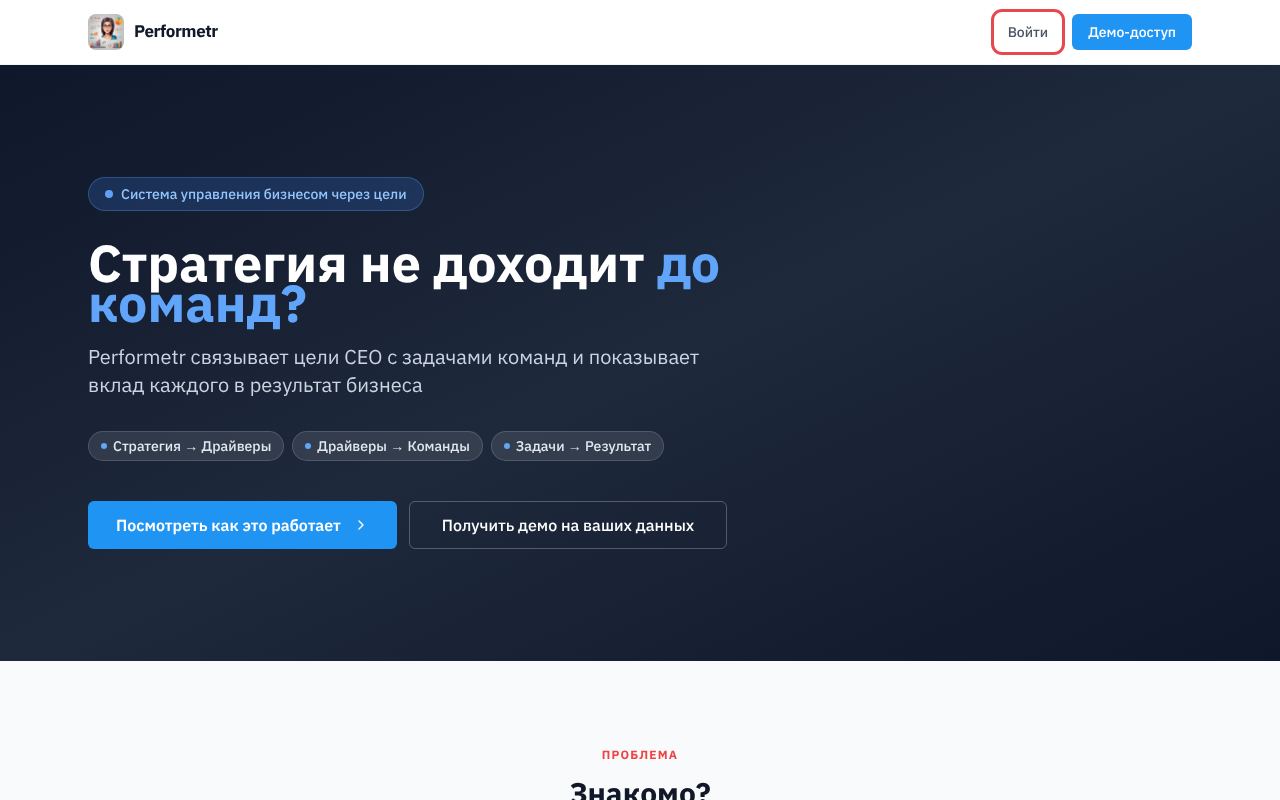
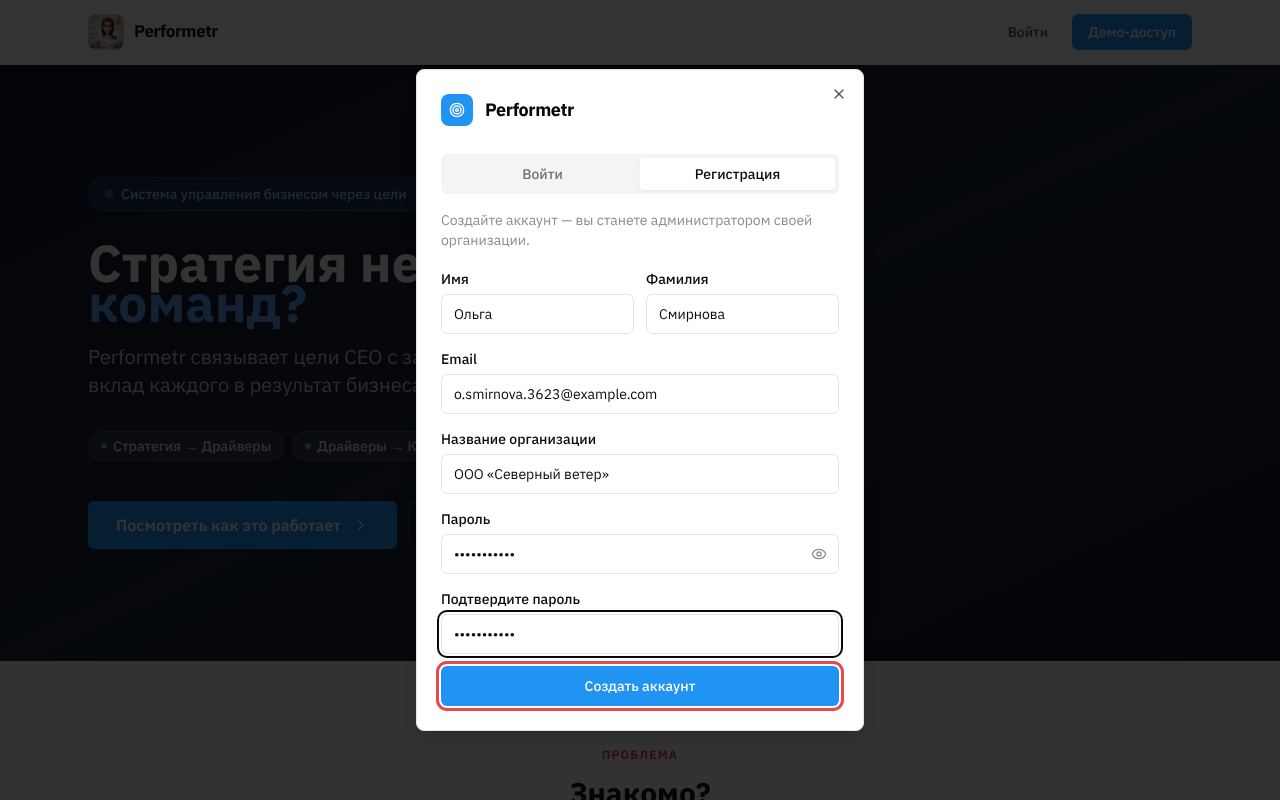
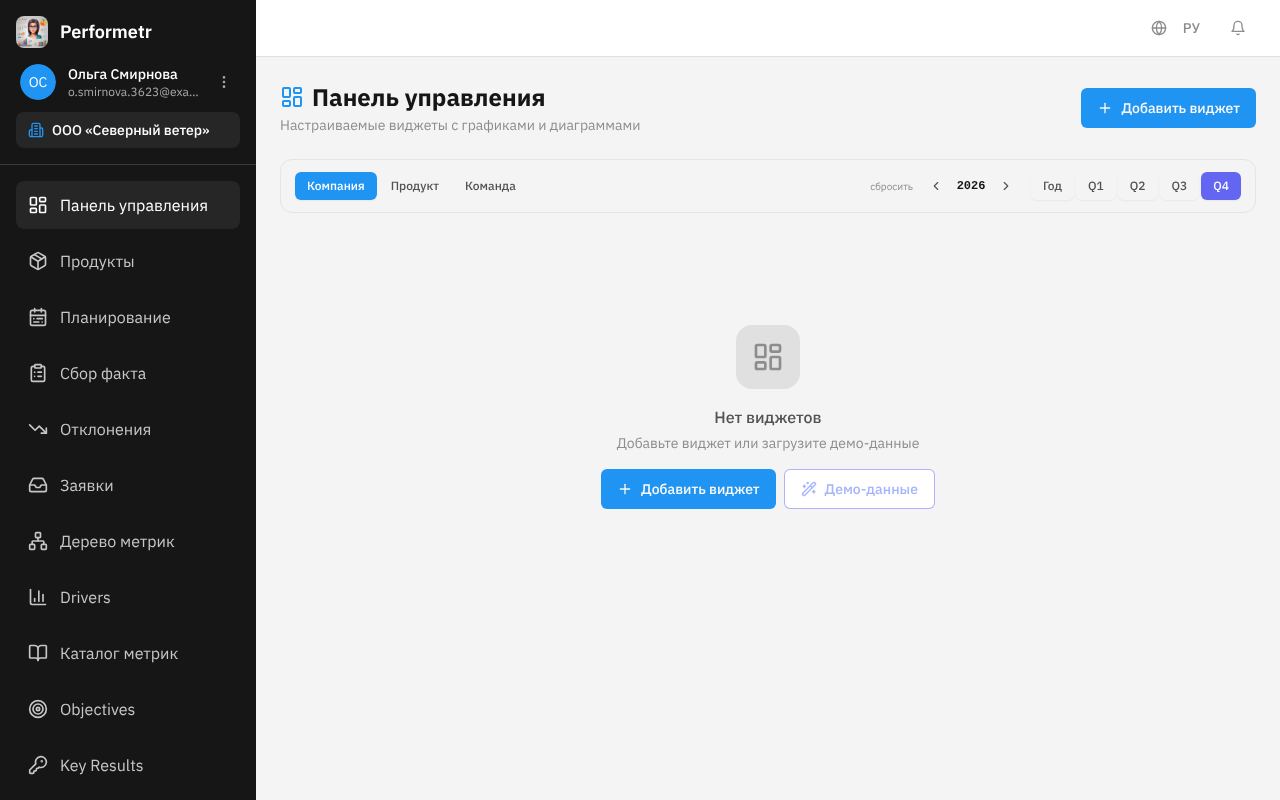
Заранее Email ещё не зарегистрирован в Performetr. Откройте сайт Performetr и нажмите «Войти» в правом верхнем углу. Перейдите на вкладку «Регистрация». Заполните имя, фамилию, рабочий email, название организации и пароль (не короче 8 символов). Повторите пароль. Нажмите «Создать аккаунт». Кнопка «Войти» на лендинге Форма регистрации заполнена После регистрации открывается «Панель управления» новой организации Что получится. Создана организация на бесплатном тарифе, вы — её администратор. Сразу открывается «Панель управления».
Если что-то не так «Пользователь с таким email уже существует» — войдите на вкладке «Войти» или укажите другой email. «Пароль должен быть не менее 8 символов» — придумайте пароль длиннее.
UC-A2 Войти и выйти
Кто Любой зарегистрированный пользователь
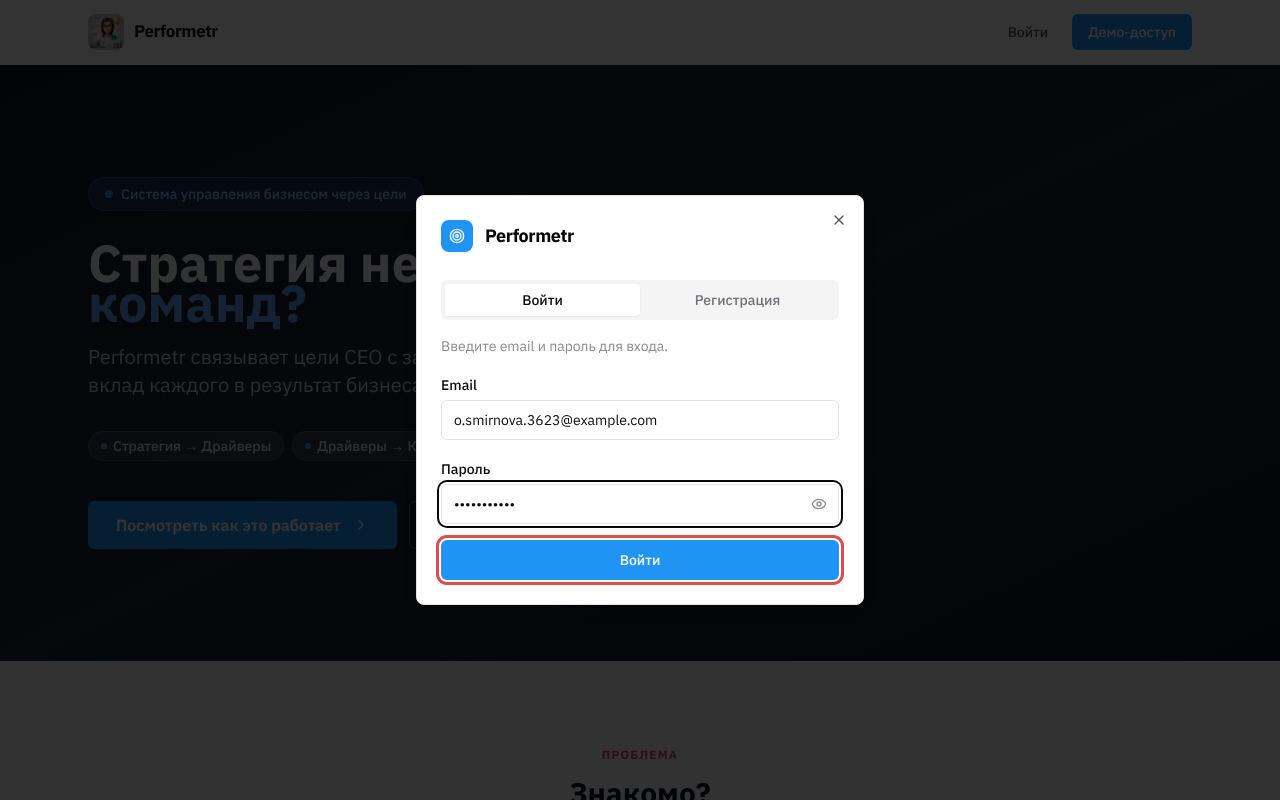
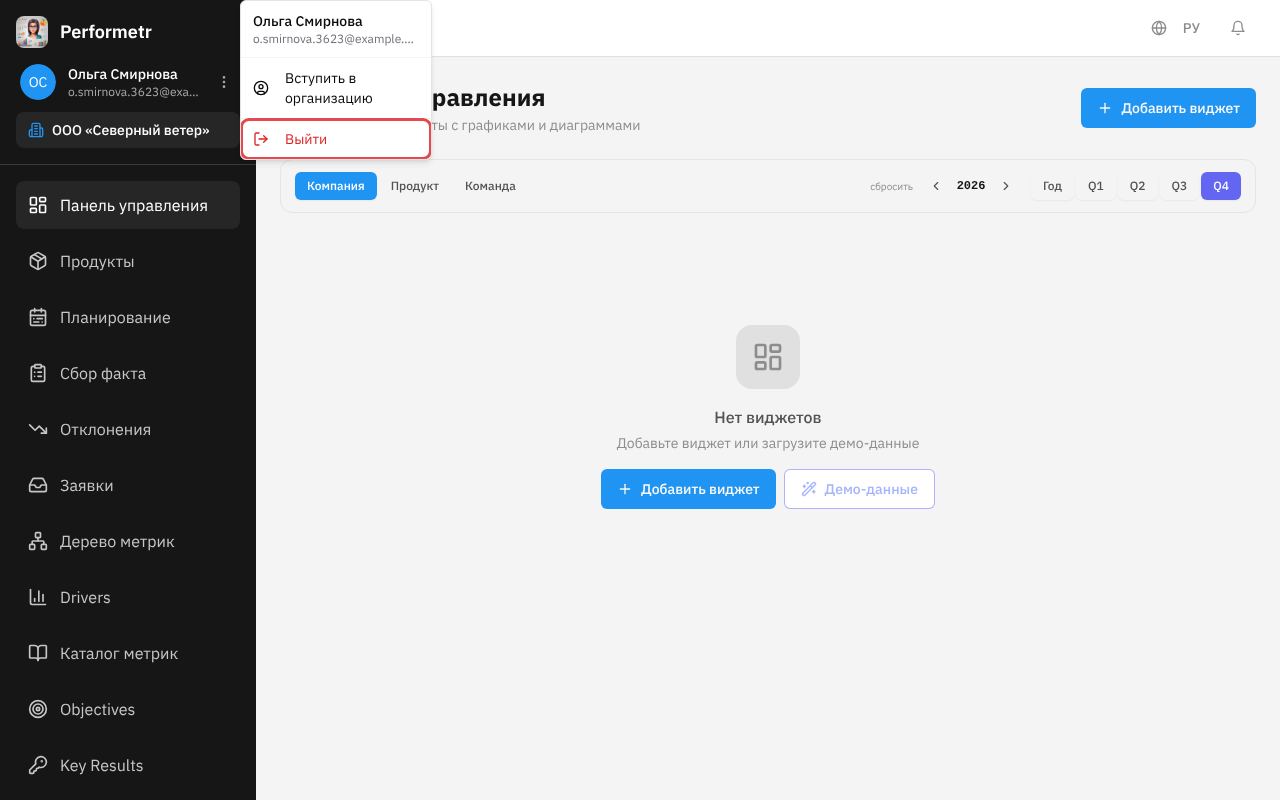
Где Лендинг → «Войти»; выход — меню ⋮ рядом с именем Нажмите «Войти», введите email и пароль, нажмите «Войти». Чтобы выйти, нажмите ⋮ рядом со своим именем в левом верхнем углу и выберите «Выйти». Вход по email и паролю Пункт «Выйти» в меню пользователя Что получится. После входа открывается «Панель управления». После выхода — лендинг; данные сессии очищаются.
Если что-то не так «Неверный email или пароль» — проверьте раскладку и регистр. Если вас пригласили, сначала примите приглашение (UC-A4 ).
UC-A3 Пригласить сотрудника
Кто Администратор
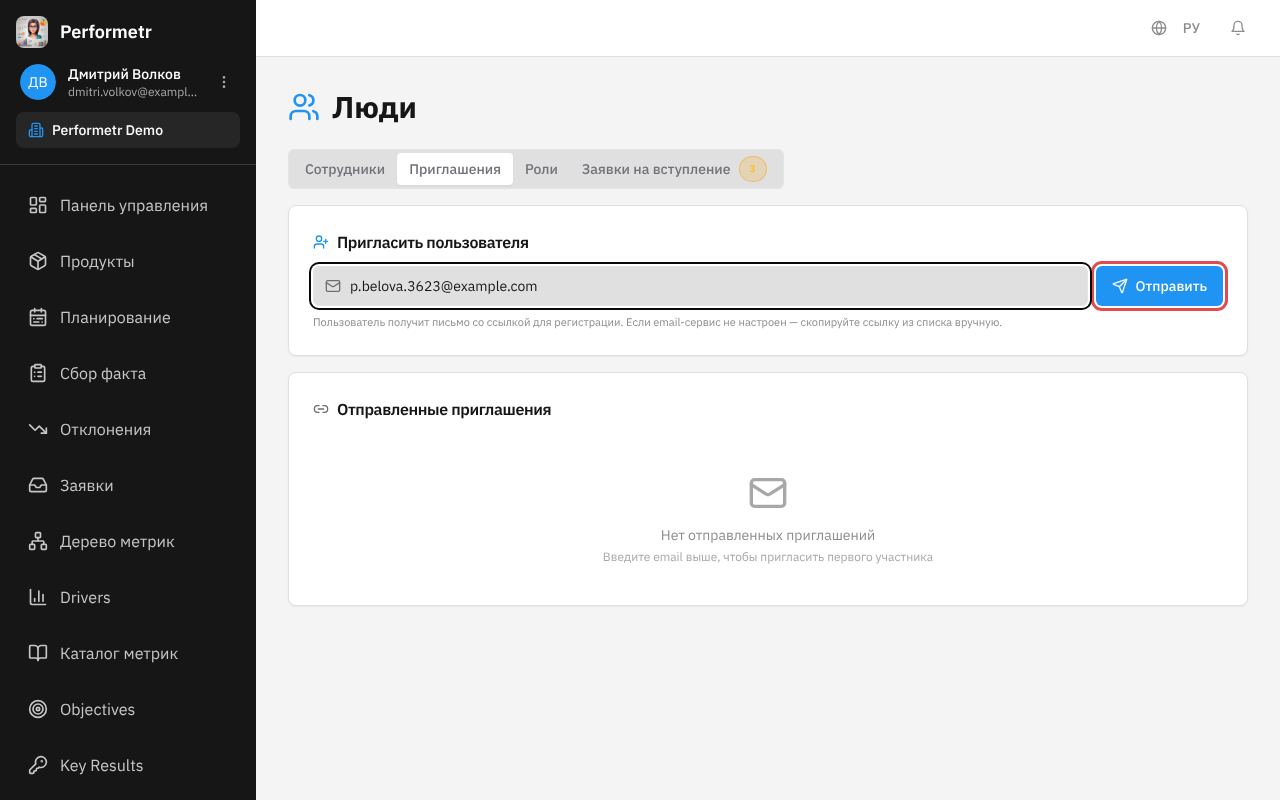
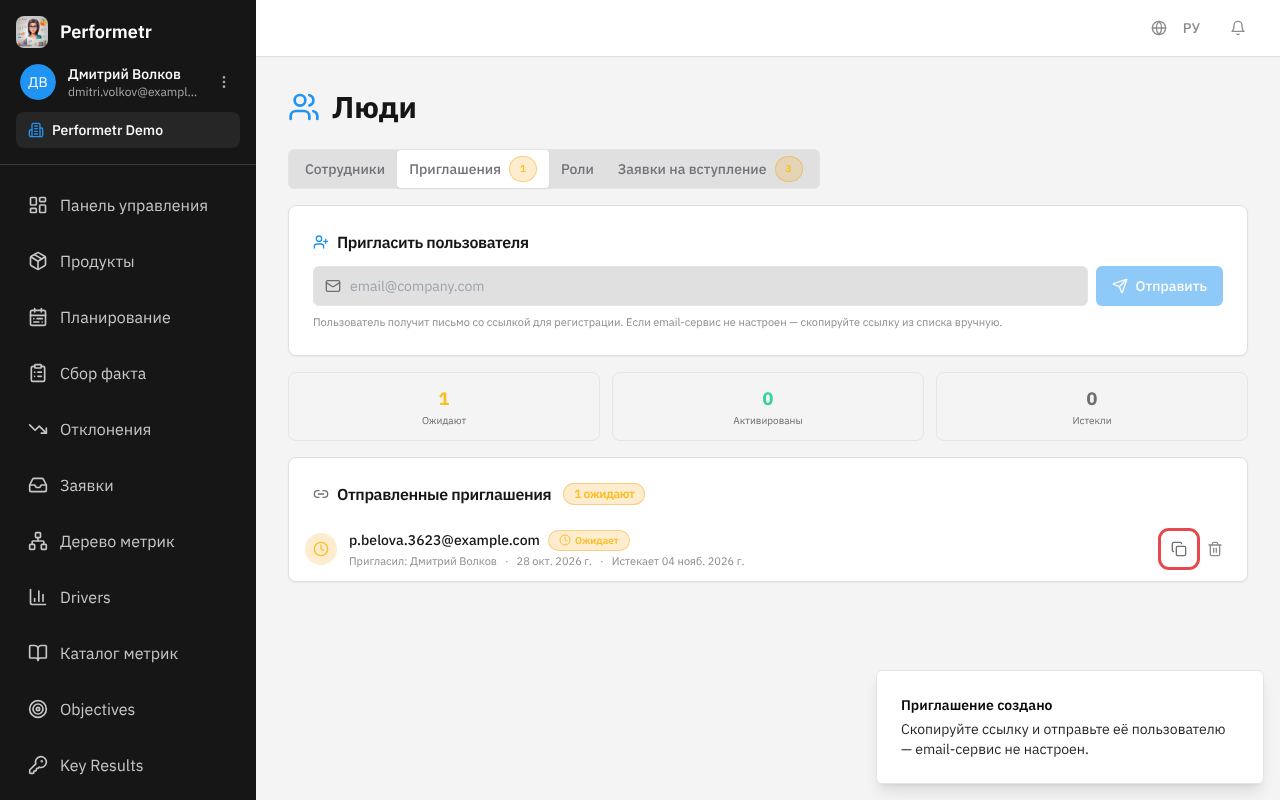
Где Люди → вкладка «Приглашения» Откройте «Люди» и перейдите на вкладку «Приглашения». Введите рабочий email сотрудника и нажмите «Отправить». Если почтовый сервис не настроен, нажмите значок копирования у приглашения и отправьте ссылку сотруднику сами. Чтобы отозвать приглашение, нажмите корзину в его строке. Email сотрудника и кнопка «Отправить» Приглашение в статусе «Ожидает»; копирование ссылки Что получится. Приглашение действует 7 дней. Счётчики показывают, сколько приглашений ожидает, активировано и истекло.
Если что-то не так «Приглашение на этот email уже отправлено» — скопируйте ссылку из списка. «Пользователь уже является участником организации» — приглашать не нужно. Вкладки «Приглашения» нет — она доступна только администратору.
Повторите эти шаги на своих данных
Регистрация занимает минуту: организация создаётся на бесплатном тарифе, демо-данные — одной кнопкой.
Создать организацию бесплатно
UC-A4 Принять приглашение
Кто Приглашённый сотрудник
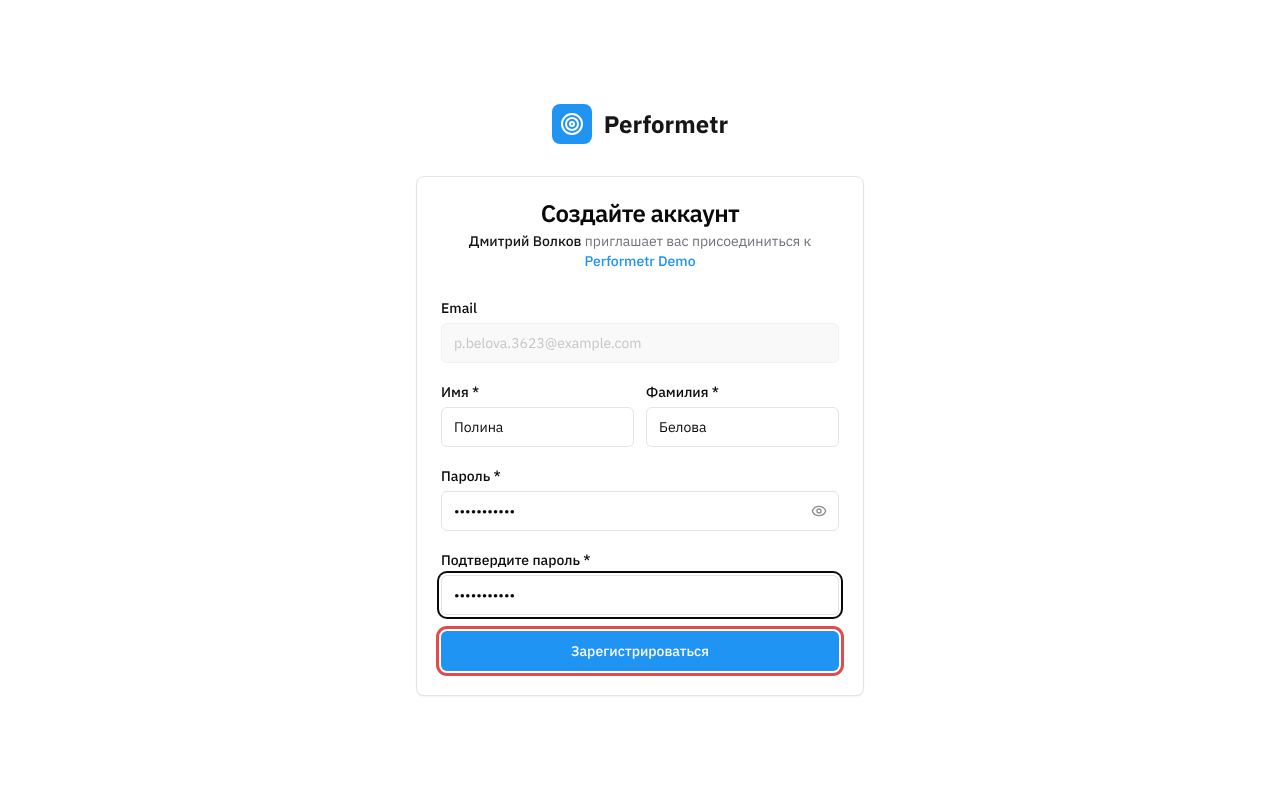
Где Ссылка из письма или от администратора Откройте ссылку приглашения — на странице видно, кто и в какую организацию приглашает. Введите имя, фамилию и пароль, повторите пароль. Нажмите «Зарегистрироваться». Страница приглашения Что получится. Вы — сотрудник организации с ролью «Сотрудник»; администратор может поменять роль (UC-B1 ).
Если что-то не так «Приглашение уже использовано» или «Срок истёк» — попросите администратора прислать новое. Если у вас уже есть аккаунт с этим email, введите его текущий пароль — организация добавится к вашему аккаунту.
UC-A5 Подать и рассмотреть заявку на вступление
Кто Пользователь (подаёт), администратор (рассматривает)
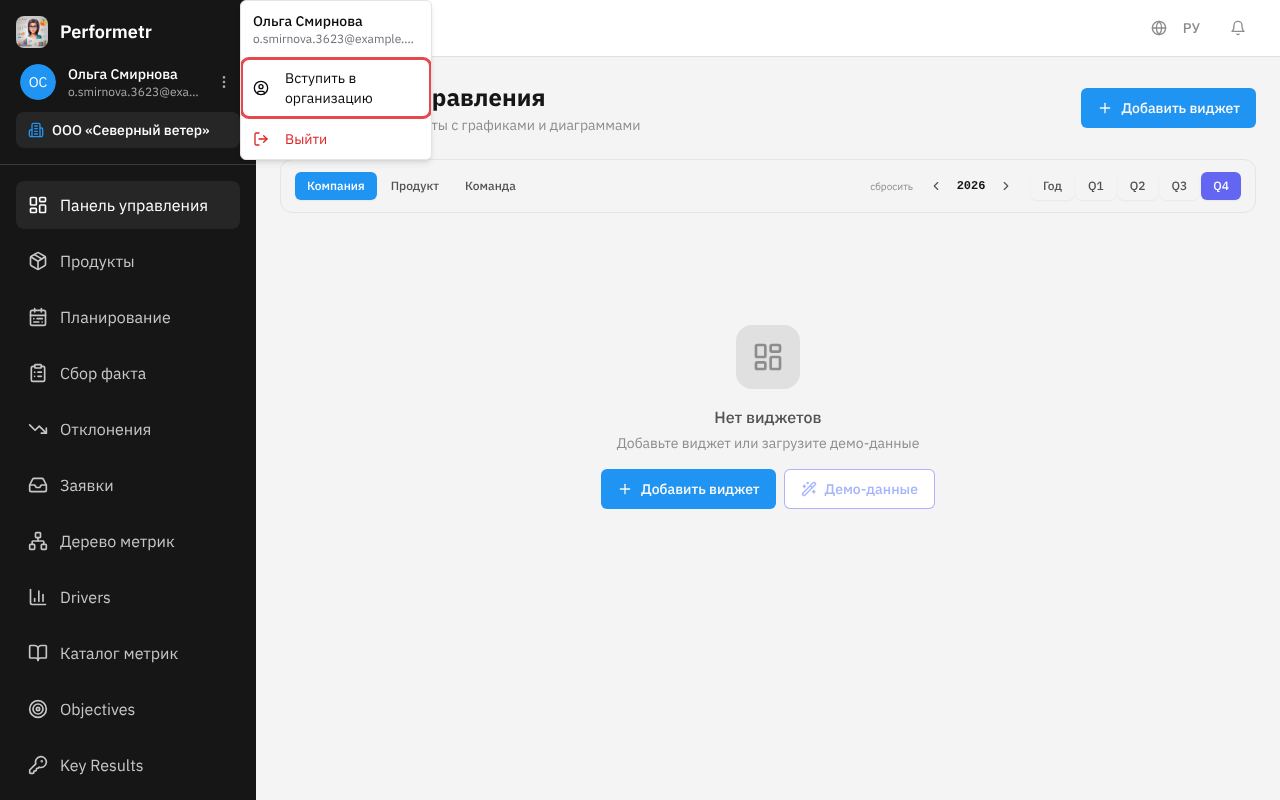
Где Меню ⋮ → «Вступить в организацию»; Люди → «Заявки на вступление»
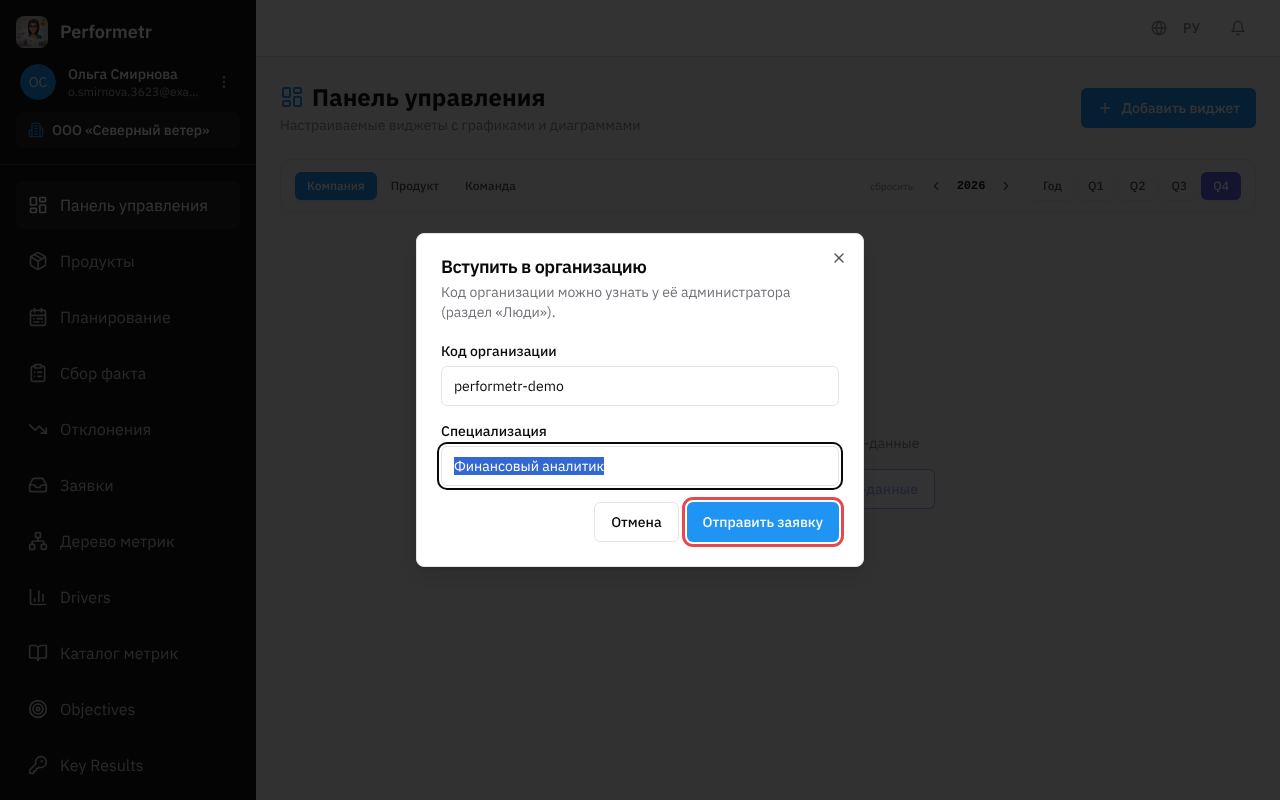
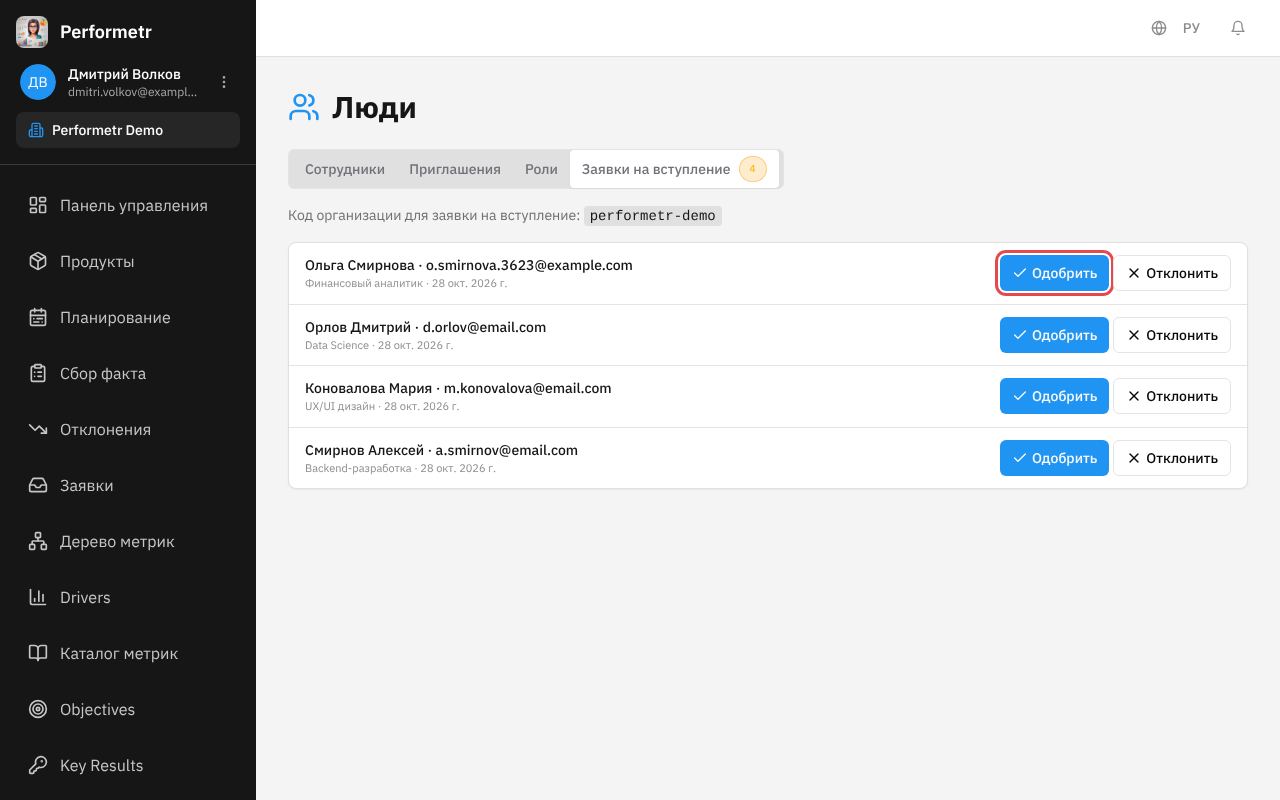
Заранее У пользователя есть аккаунт Performetr; администратор сообщил ему код организации. Пользователь: нажмите ⋮ рядом со своим именем и выберите «Вступить в организацию». Введите код организации и специализацию, нажмите «Отправить заявку». Администратор: откройте «Люди» → «Заявки на вступление». Здесь же показан код организации — его можно сообщать коллегам. Нажмите «Одобрить» или «Отклонить» в строке заявки. Пункт «Вступить в организацию» Код организации и специализация Заявки на вступление у администратора и код организации Что получится. После одобрения пользователь становится сотрудником организации и может переключиться на неё (UC-A6 ).
Если что-то не так «Организация с таким кодом не найдена» — уточните код у администратора. «Заявка уже отправлена» — дождитесь решения администратора.
UC-A6 Переключить организацию
Кто Пользователь, который состоит в нескольких организациях
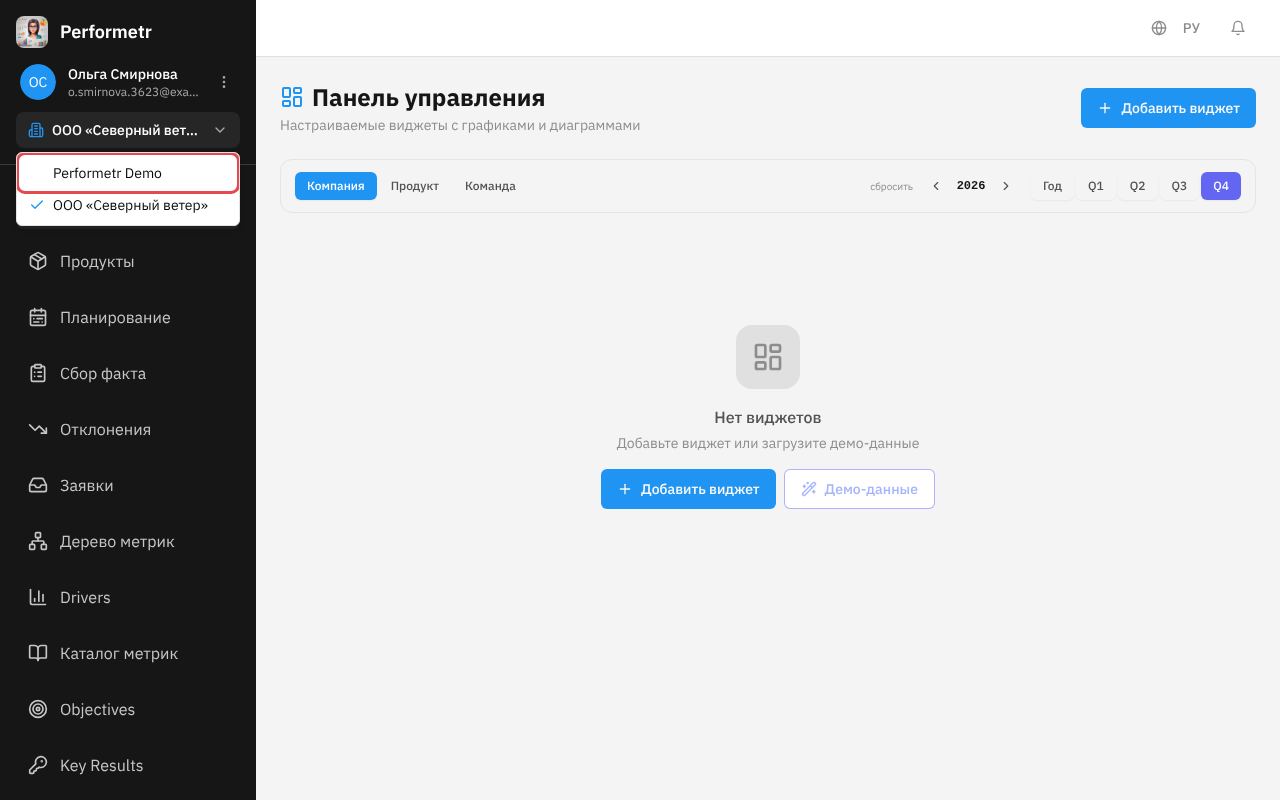
Где Название организации под именем в сайдбаре Нажмите на название текущей организации под своим именем. Выберите нужную организацию в списке. Список организаций пользователя Что получится. Страница перезагружается, и все разделы показывают данные выбранной организации.
Начните работать с Performetr сегодня
Драйверы, OKR, план-факт, отклонения и чек-ины в одной системе. Бесплатный тариф для команды.
Создать организацию бесплатно