Панель управления, дерево метрик, аналитика и интеграции
Как настроить панель управления с виджетами, исследовать дерево метрик L1–L3 с диагностикой, смотреть аналитику по OKR и подключить Яндекс Трекер, Jira или Trello.
Панель управления, дерево метрик, аналитика и подключение трекеров задач.
Красной рамкой на скриншоте отмечена кнопка или поле, о котором говорится в шаге. Нажмите на скриншот, чтобы увеличить.
UC-J1Настроить панель управления
Кто
Сотрудник организации
Где
Панель управления
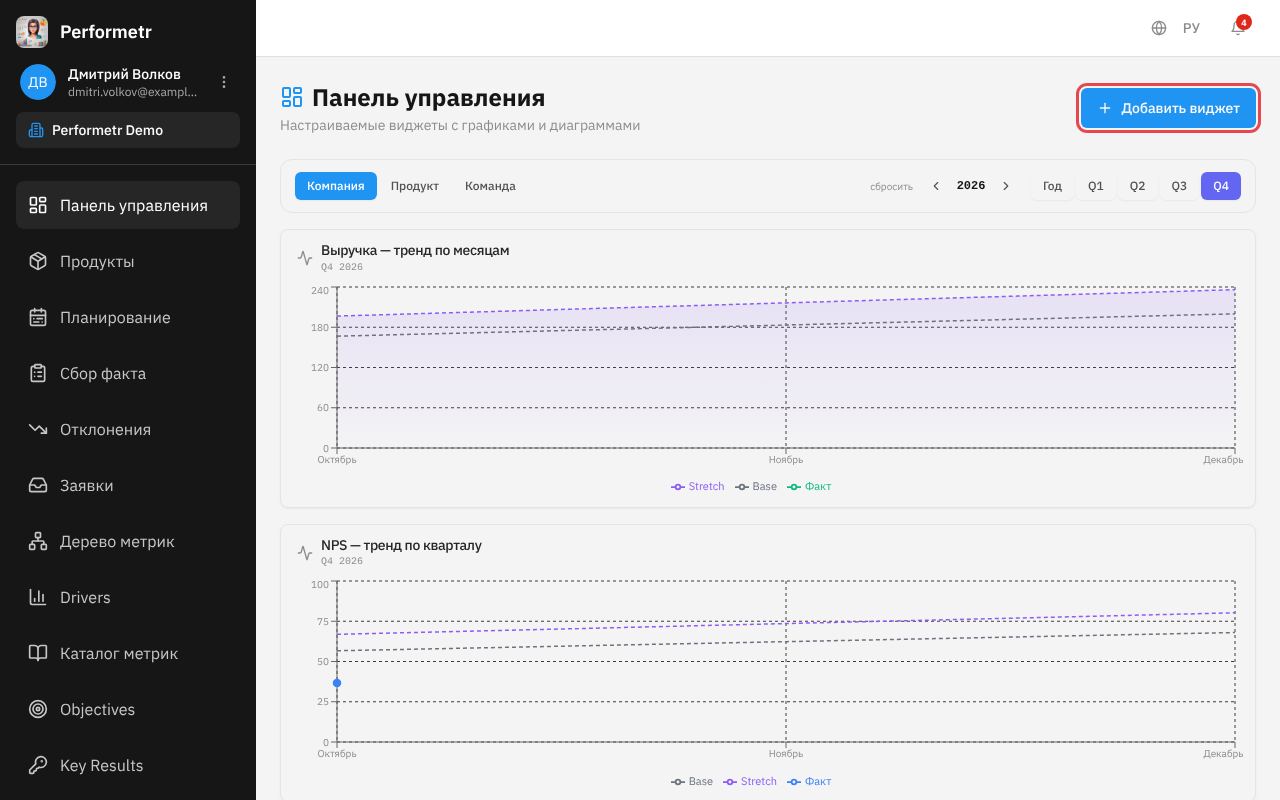
Фильтр вверху — компания, продукт или команда и период.
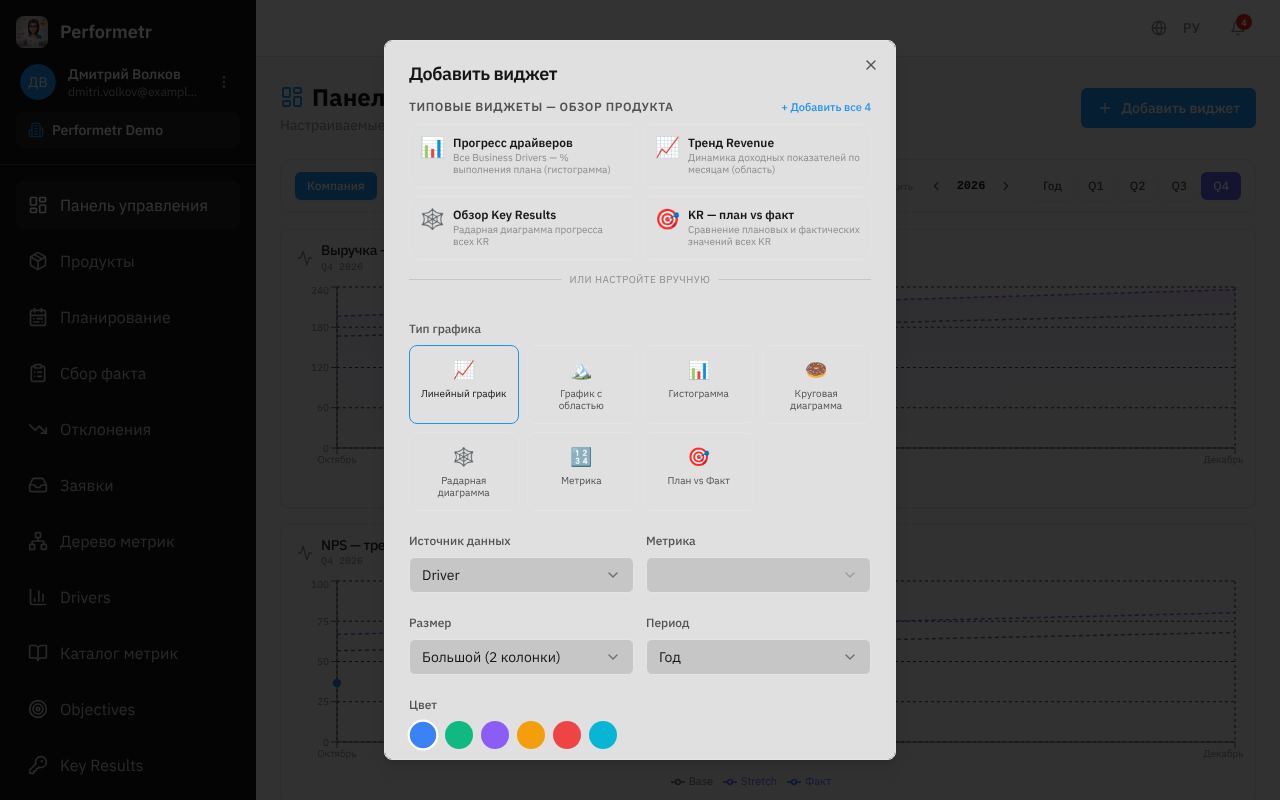
Нажмите «Добавить виджет»: выберите типовой виджет или настройте свой (тип графика, источник, метрику, размер, период, цвет).
Значки на виджете меняют, перемещают и удаляют его.
Панель с виджетамиДобавление виджета
Что получится. Виджеты личные: их видит и меняет только автор.
Если что-то не так
«Нет виджетов» в новой организации — добавьте виджет вручную или нажмите «Демо-данные».
UC-J2Исследовать дерево метрик
Кто
Все сотрудники (просмотр), администратор (пересчёт)
Где
Дерево метрик
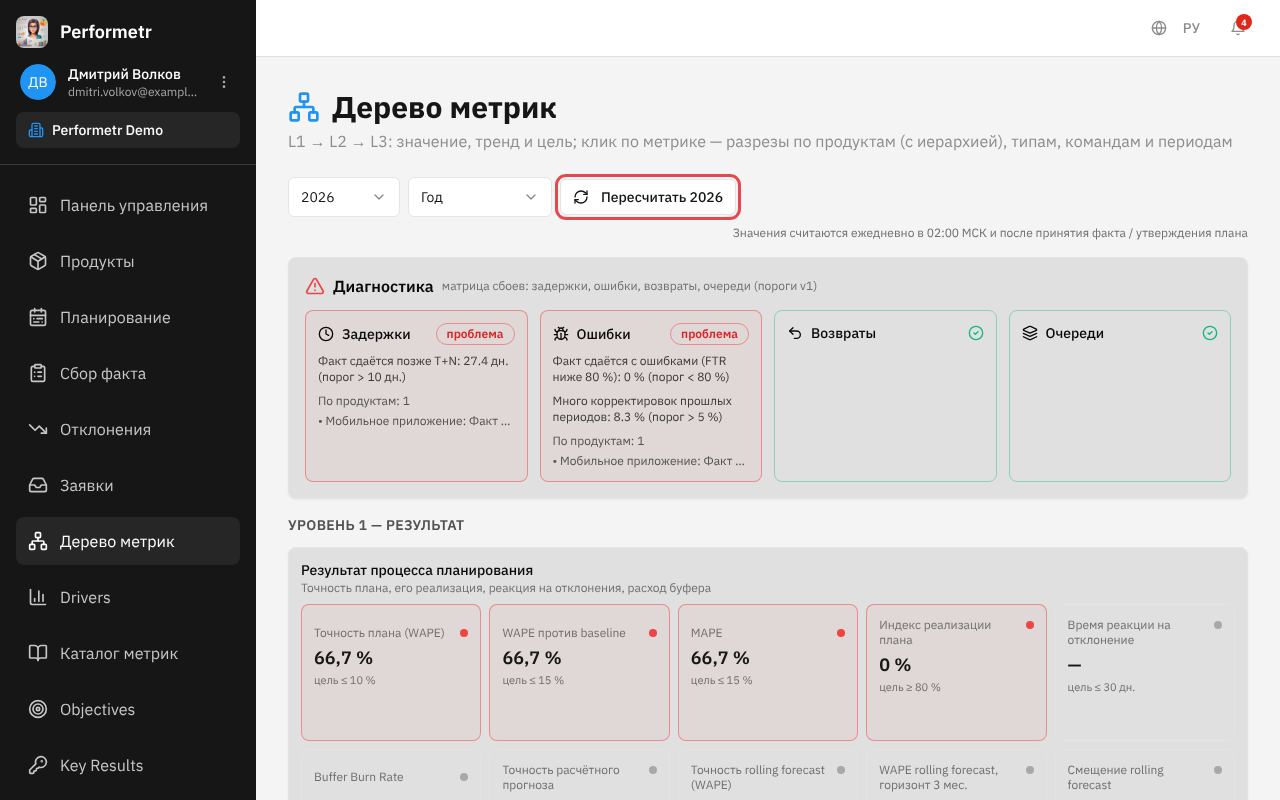
Выберите год и период.
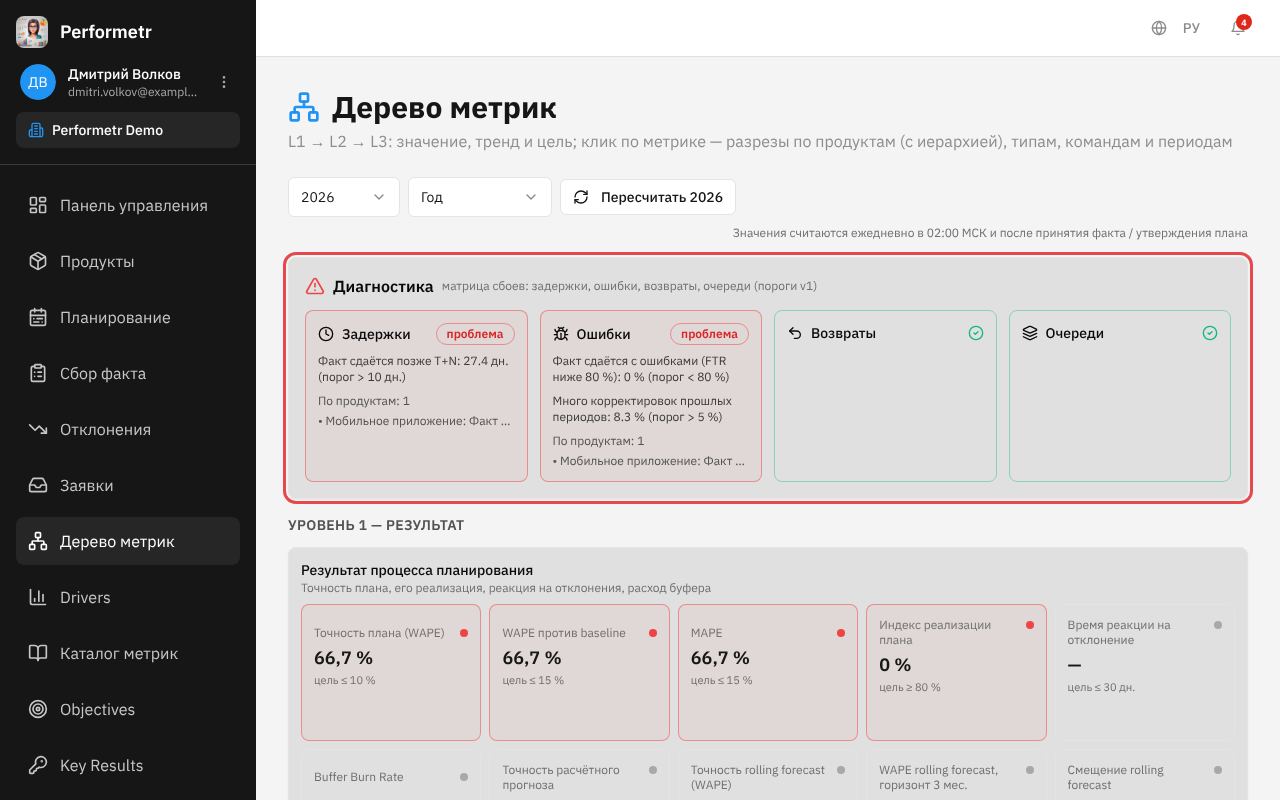
Блок «Диагностика» показывает проблемы процесса: задержки, ошибки, возвраты, очереди.
Нажмите на метрику, чтобы увидеть тренд и разрезы по продукту, типу продукта и команде.
Администратор нажимает «Пересчитать» для обновления значений.
Уровни L1–L3Диагностика процесса
Что получится. Значения пересчитываются ежедневно в 02:00 МСК и после принятия факта или утверждения плана.
UC-J3Смотреть аналитику
Кто
Сотрудник организации
Где
Аналитика
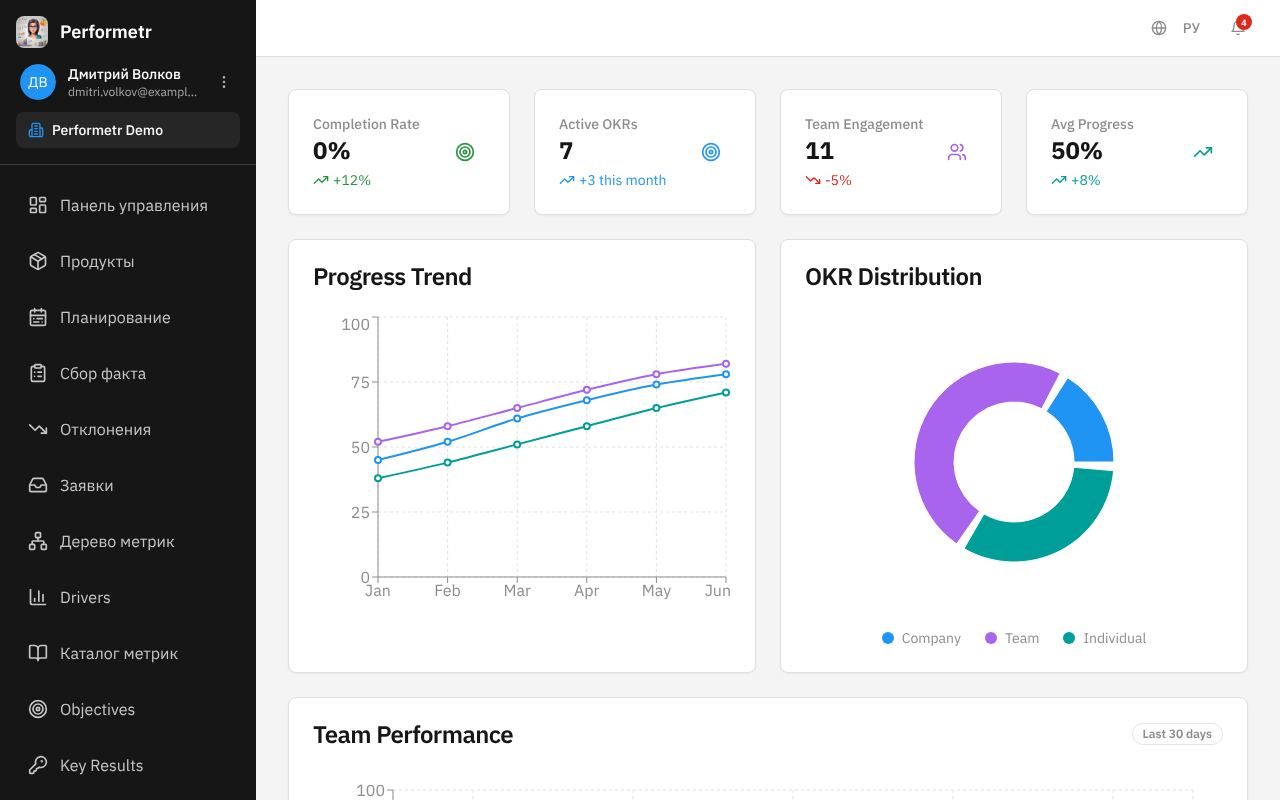
Откройте «Аналитику»: сводные показатели целей и KR, тренд прогресса, распределение OKR и работа команд.
Аналитика
UC-J4Подключить интеграцию
Кто
Администратор
Где
Интеграции
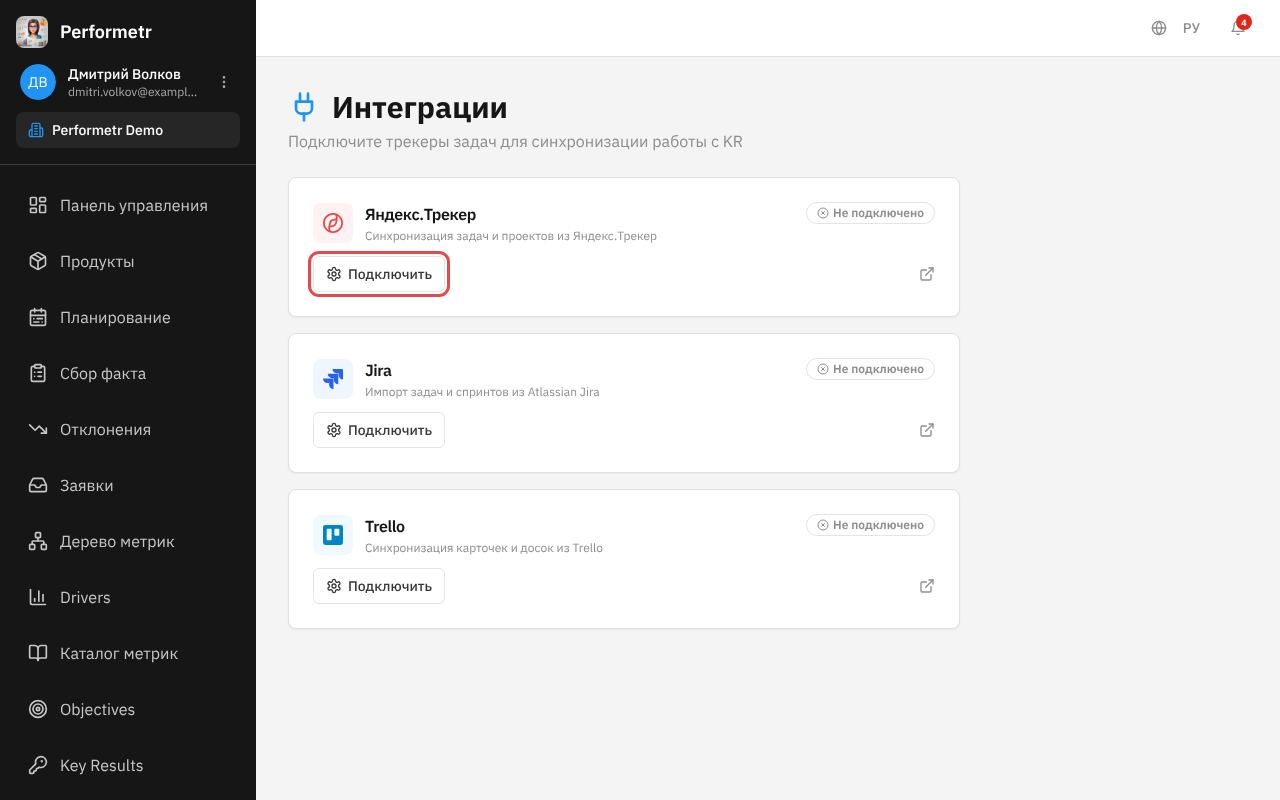
Нажмите «Подключить» у Яндекс.Трекера, Jira или Trello.
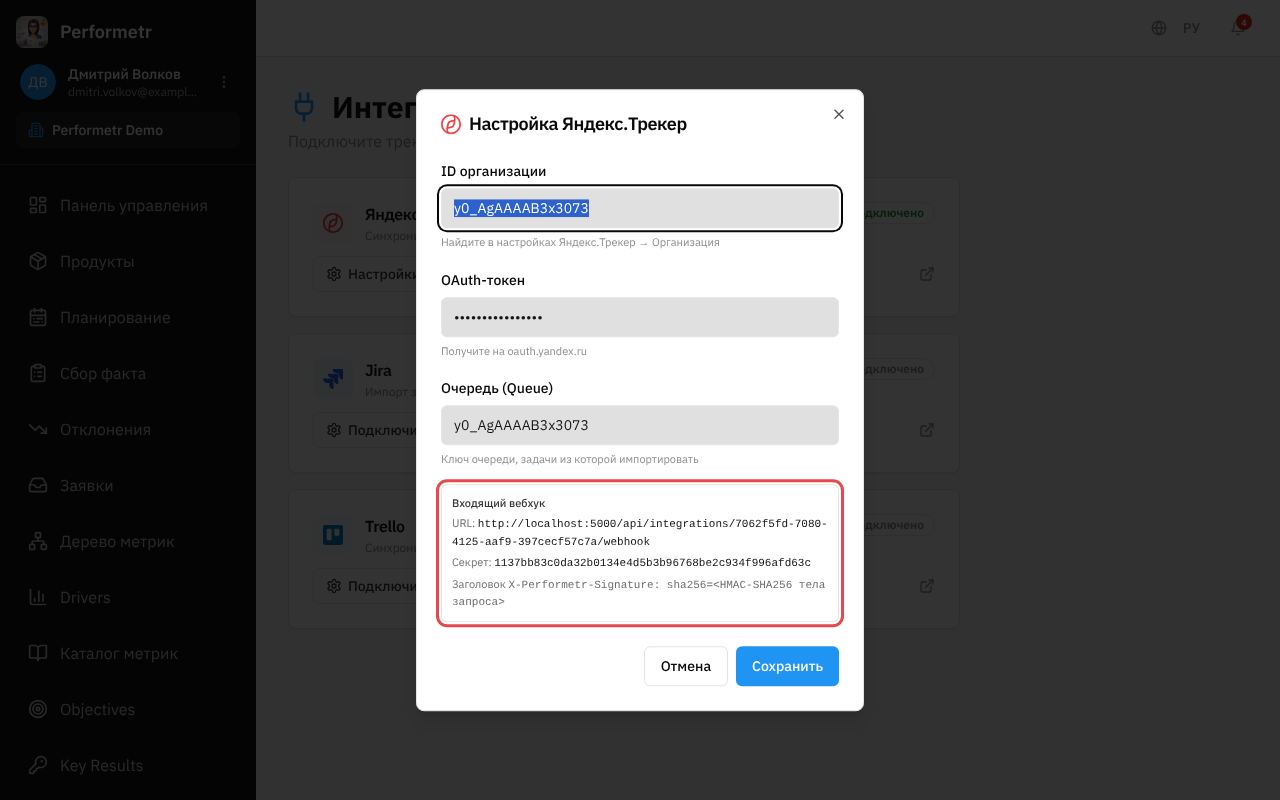
Введите доступы (OAuth-токен, API-токен, ключ и токен) и нажмите «Сохранить».
В «Настройках» подключённой интеграции — адрес входящего вебхука и его секрет. Внешняя система подписывает запросы заголовком X-Performetr-Signature.
«Отключить» выключает интеграцию; «Настройки» → «Сохранить» включает её снова.
Список интеграцийДоступы и входящий вебхук
Что получится. Точка у пункта «Интеграции» в сайдбаре зелёная, когда подключена хотя бы одна интеграция. Значения метрик из интеграций попадают в сбор факта с бейджем источника.