Как вести справочник сотрудников и ролей доступа, собирать команды и планировать загрузку FTE по продуктам и месяцам: план и факт, плановые и внеплановые работы.
Справочник сотрудников и их ролей, команды и загрузка по месяцам.
Красной рамкой на скриншоте отмечена кнопка или поле, о котором говорится в шаге. Нажмите на скриншот, чтобы увеличить.
UC-B1Вести справочник людей и роли
Кто
Администратор (изменения), все сотрудники (просмотр)
Где
Люди → «Сотрудники», «Роли»
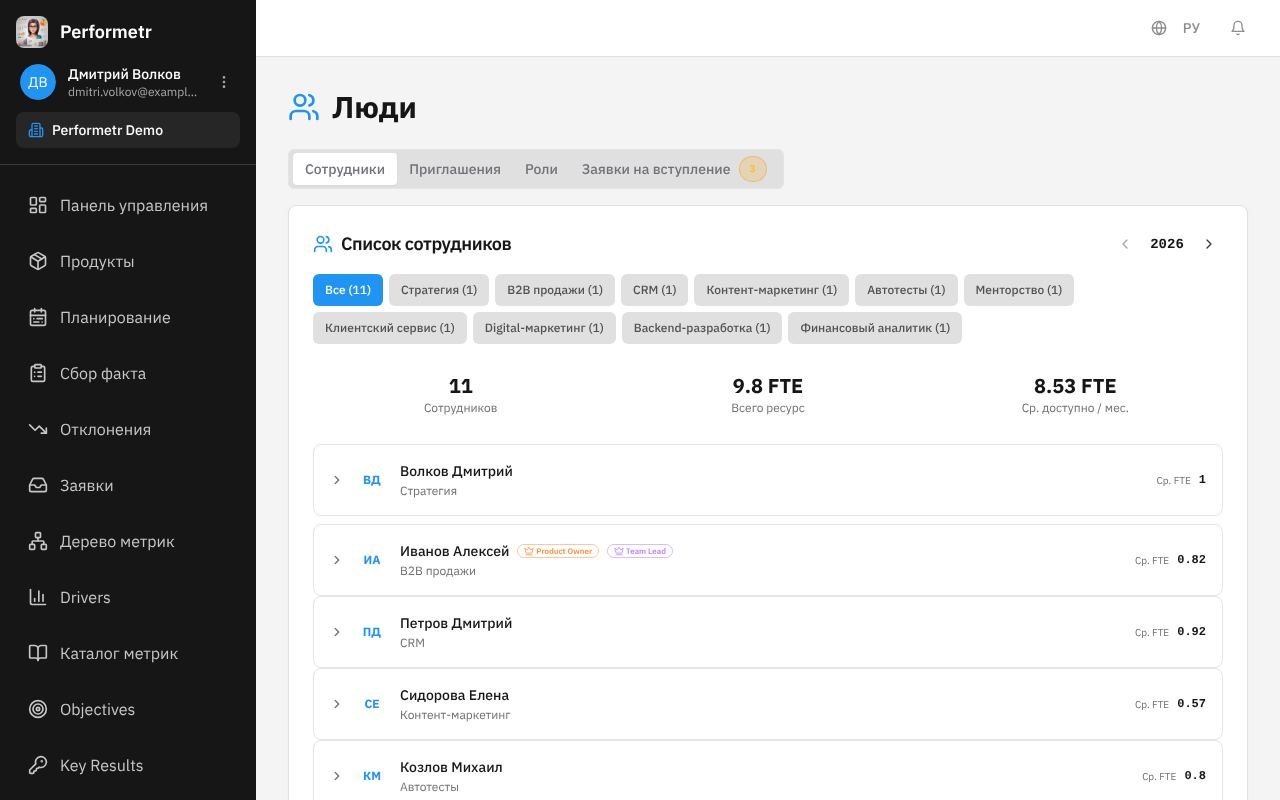
Вкладка «Сотрудники» показывает специализацию, суммарный FTE и признаки «Product Owner» / «Team Lead». Раскройте строку, чтобы увидеть доступность по месяцам и цели сотрудника.
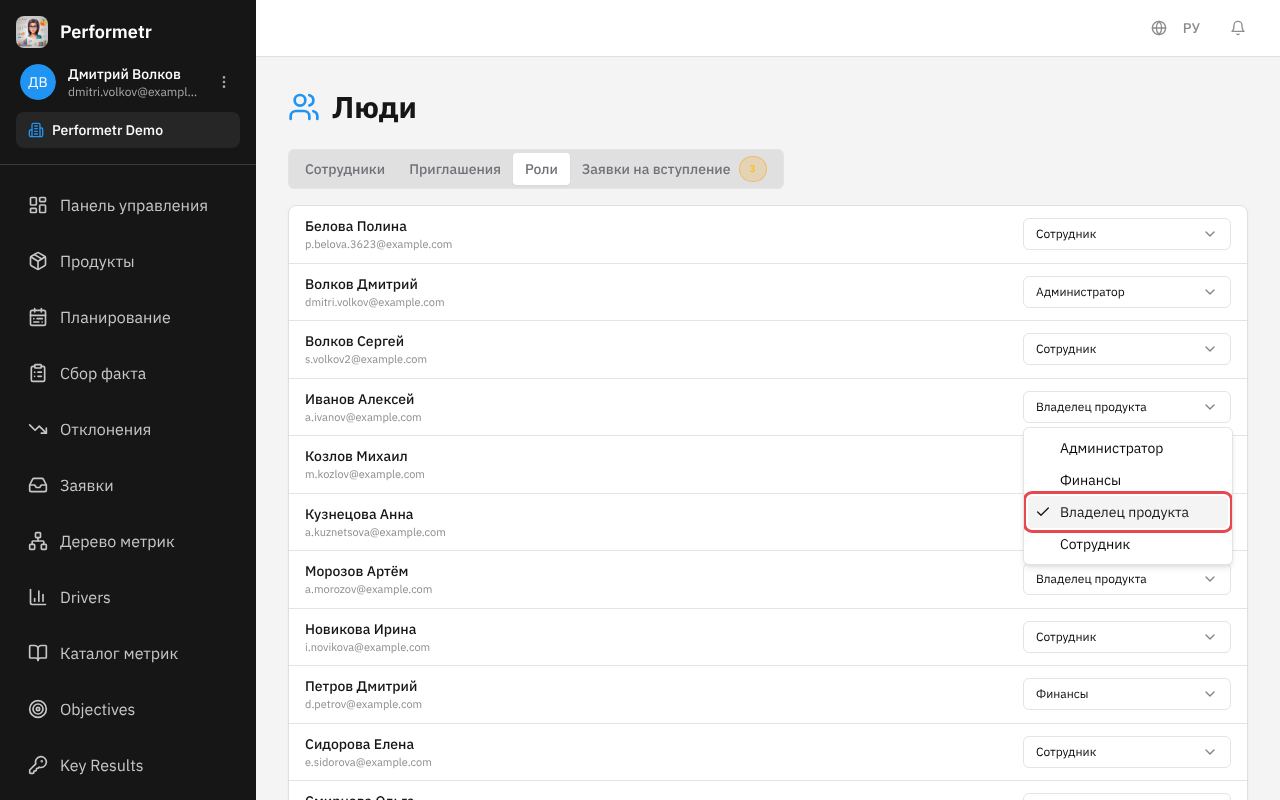
На вкладке «Роли» администратор выбирает роль каждого сотрудника: «Администратор», «Финансы», «Владелец продукта» или «Сотрудник».
Список сотрудниковНазначение роли в организации
Что получится. Роль определяет, что сотруднику разрешено: финансы ведут планирование и сбор факта, владельцы продуктов — свои продукты, план и заявки.
Если что-то не так
«В организации должен остаться хотя бы один администратор» — сначала назначьте администратором другого сотрудника.
UC-B2Создать команду и собрать состав
Кто
Администратор
Где
Команда
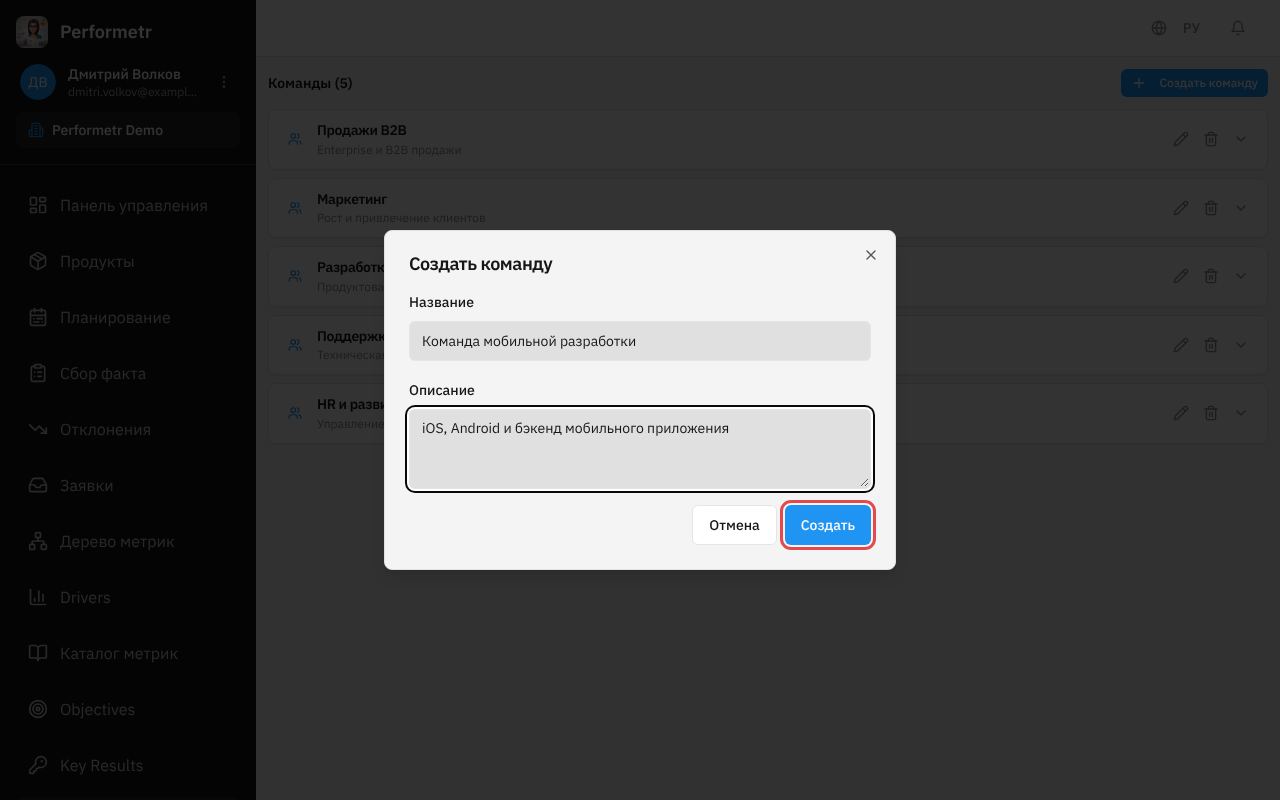
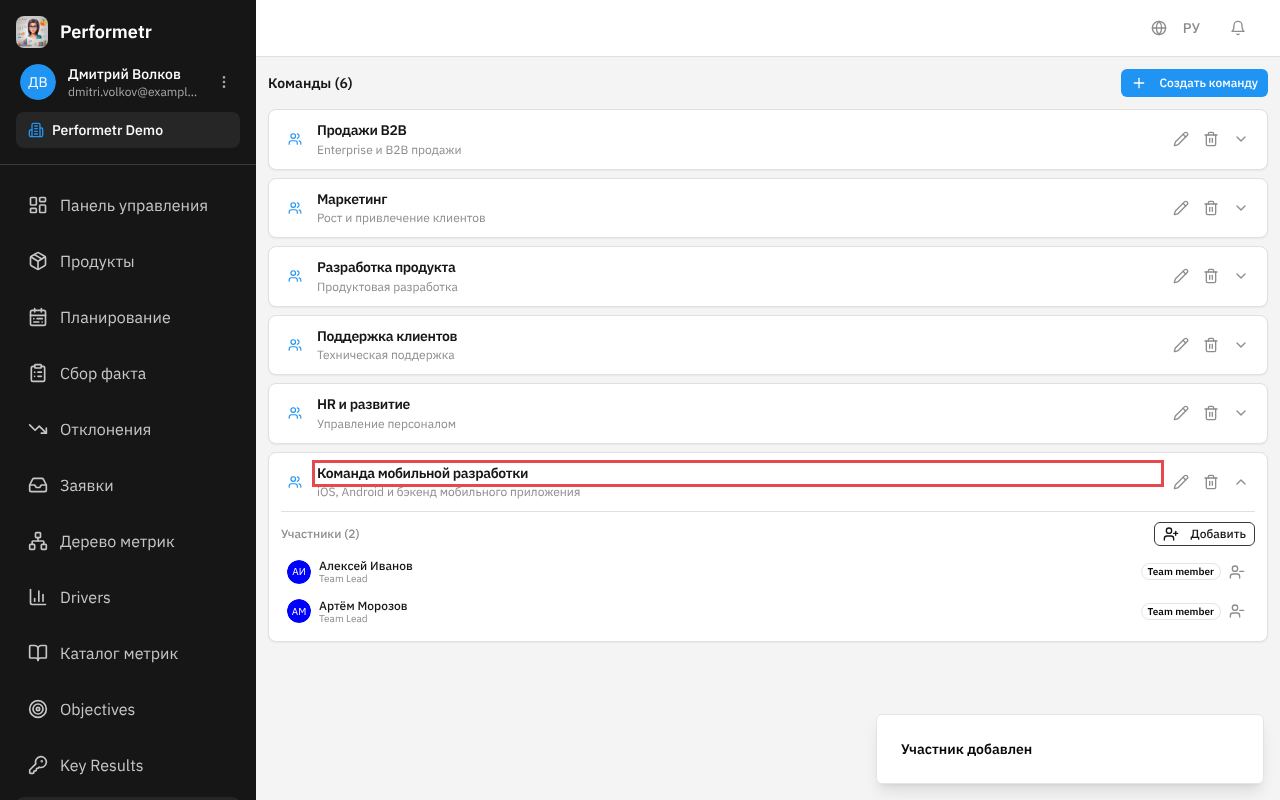
Нажмите «Создать команду», введите название и описание, нажмите «Создать».
Раскройте карточку команды стрелкой справа и нажмите «Добавить».
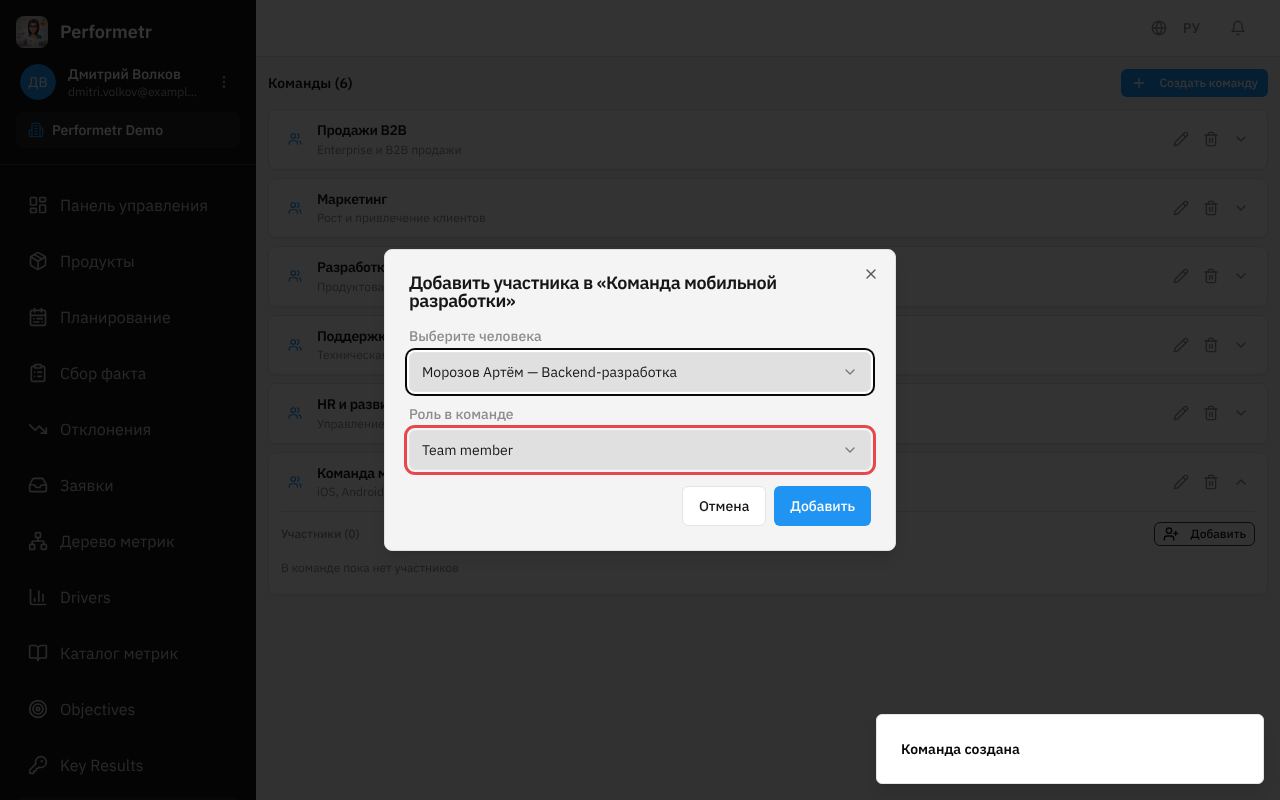
Выберите сотрудника и его роль в команде, нажмите «Добавить».
Карандаш меняет название, корзина удаляет команду, значок у участника исключает его из команды.
Новая командаСотрудник и роль в командеСостав команды с ролями
Что получится. Команду можно привязать к продуктам (UC-C2), распределять на неё KR (UC-D4) и планировать её FTE (UC-B3).
Если что-то не так
Кнопок изменения нет — командами управляет только администратор.
UC-B3Актуализировать распределение FTE
Кто
Администратор, финансы, владелец продукта
Где
FTE
Заранее
Есть команды с участниками и продукты.
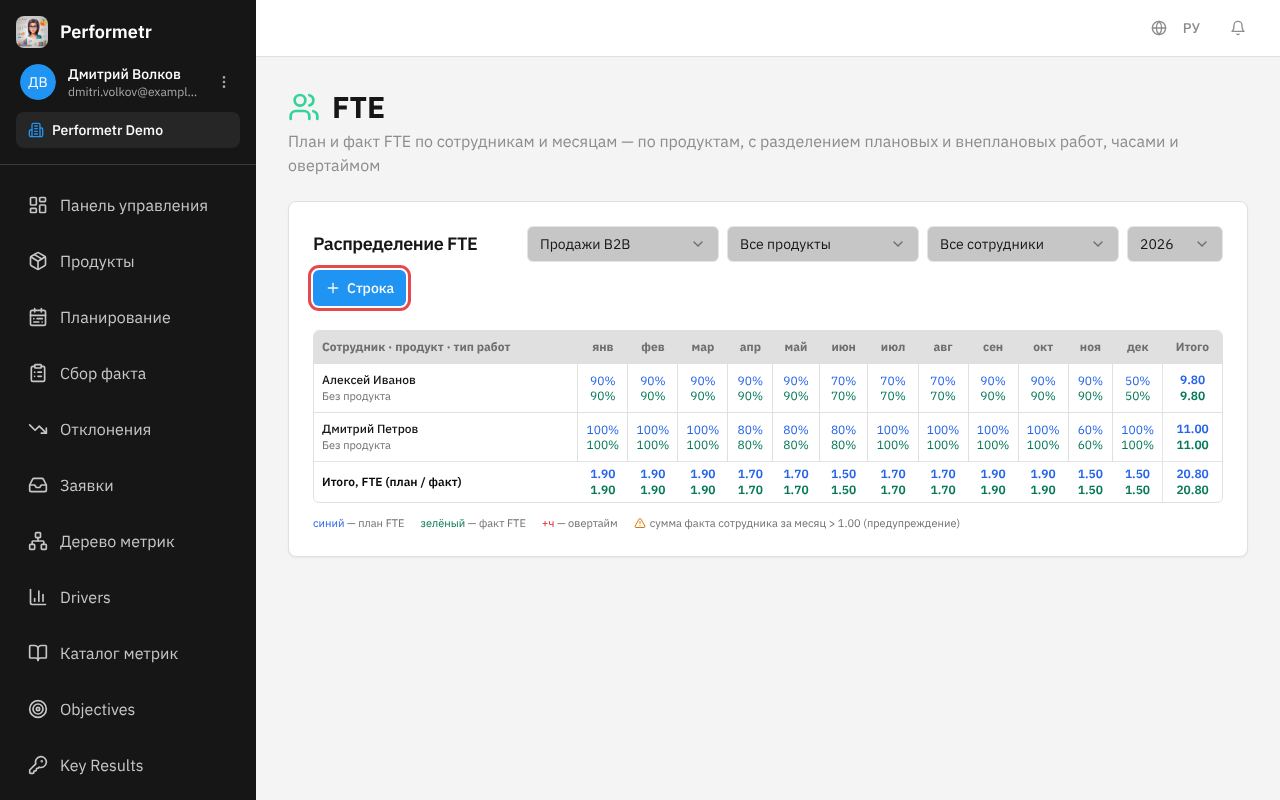
Выберите команду, при необходимости — продукт, сотрудника и год.
Нажмите «+ Строка», выберите сотрудника, продукт («Без продукта» — для общей работы) и тип работ: плановые или внеплановые.
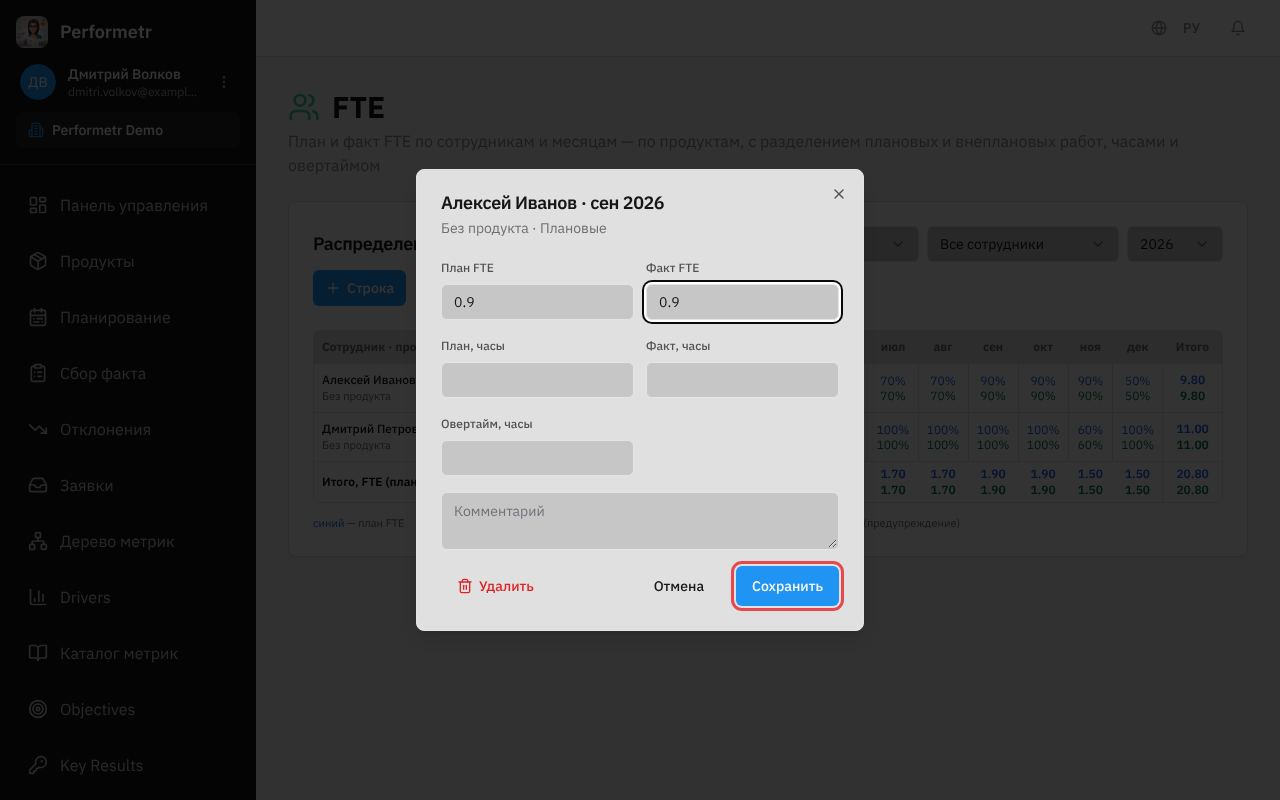
Нажмите на ячейку месяца и введите план и факт FTE, при желании — часы и овертайм. Нажмите «Сохранить».
Справа — итог по строке за год, внизу — итог по месяцам (план / факт).
Таблица FTE: строки, месяцы и итогиПлан и факт FTE за месяц
Что получится. По этим данным считаются покрытие ресурсами, отклонение FTE и загрузка сервисов.
Если что-то не так
«FTE — от 0 до 9.99» — исправьте значение.
Ячейка подсвечена жёлтым — сумма факта сотрудника за месяц больше 1,00. Это предупреждение, а не запрет: переработку отразите в часах.