Пошагово: создайте драйвер роста выручки или затрат, сформулируйте Objective, добавьте Key Results с планом и владельцем и обновляйте прогресс OKR каждый месяц.
Порядок фиксированный: сначала драйвер, затем Objective, привязанный к драйверу, затем Key Results.
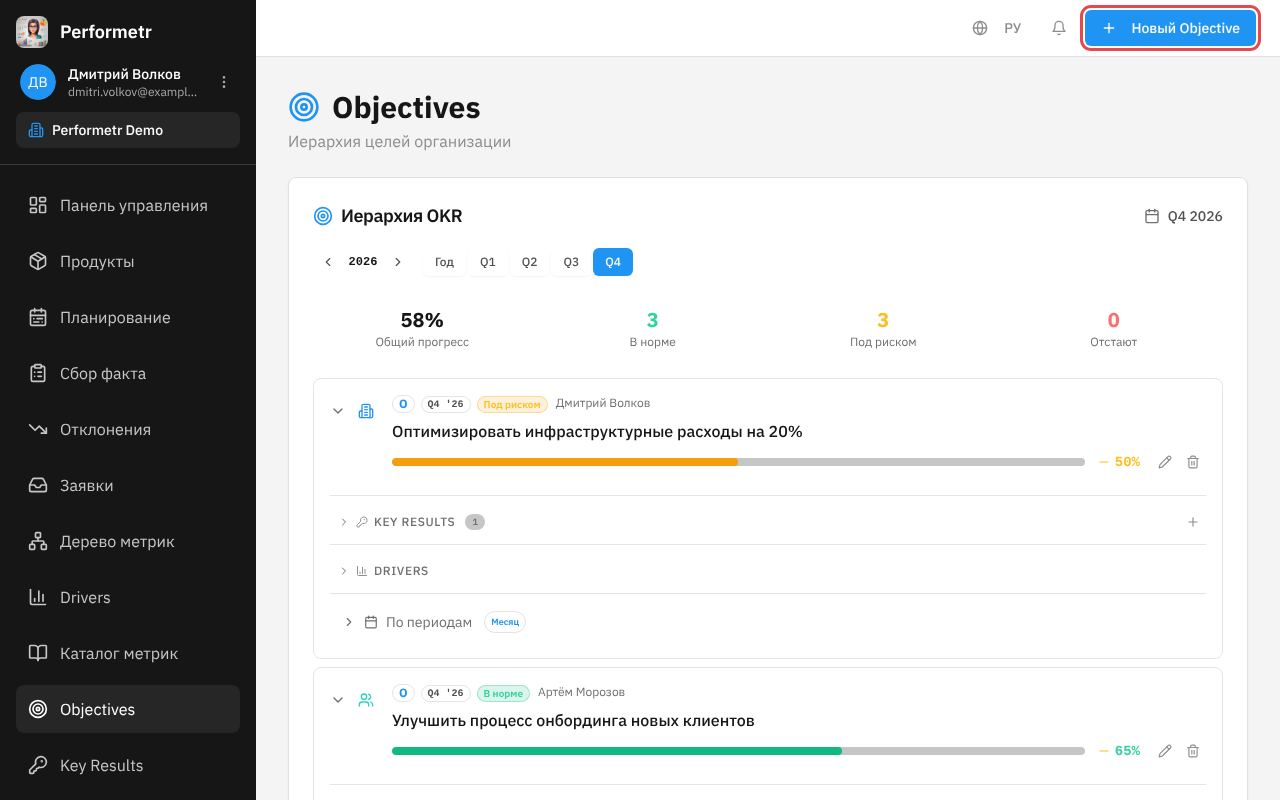
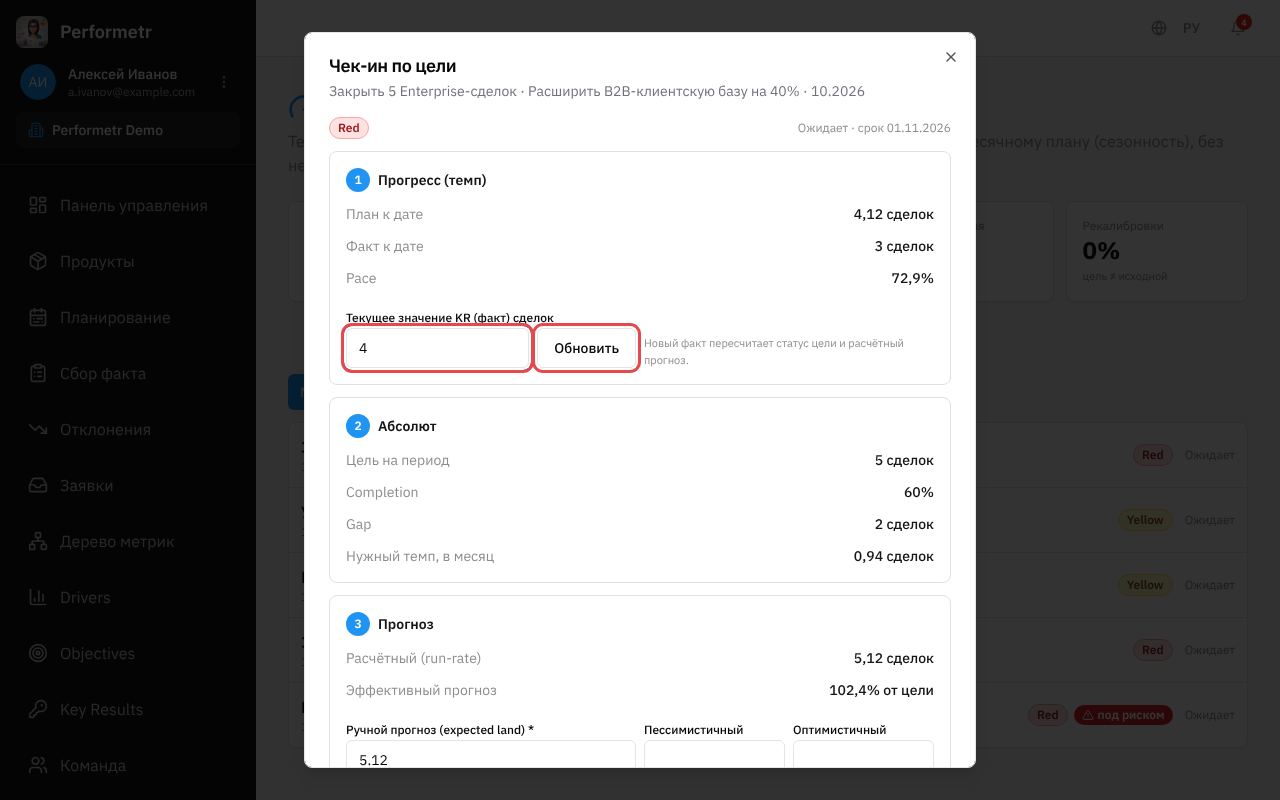
Красной рамкой на скриншоте отмечена кнопка или поле, о котором говорится в шаге. Нажмите на скриншот, чтобы увеличить.
UC-D1Создать драйвер
Кто
Сотрудник организации
Где
Drivers
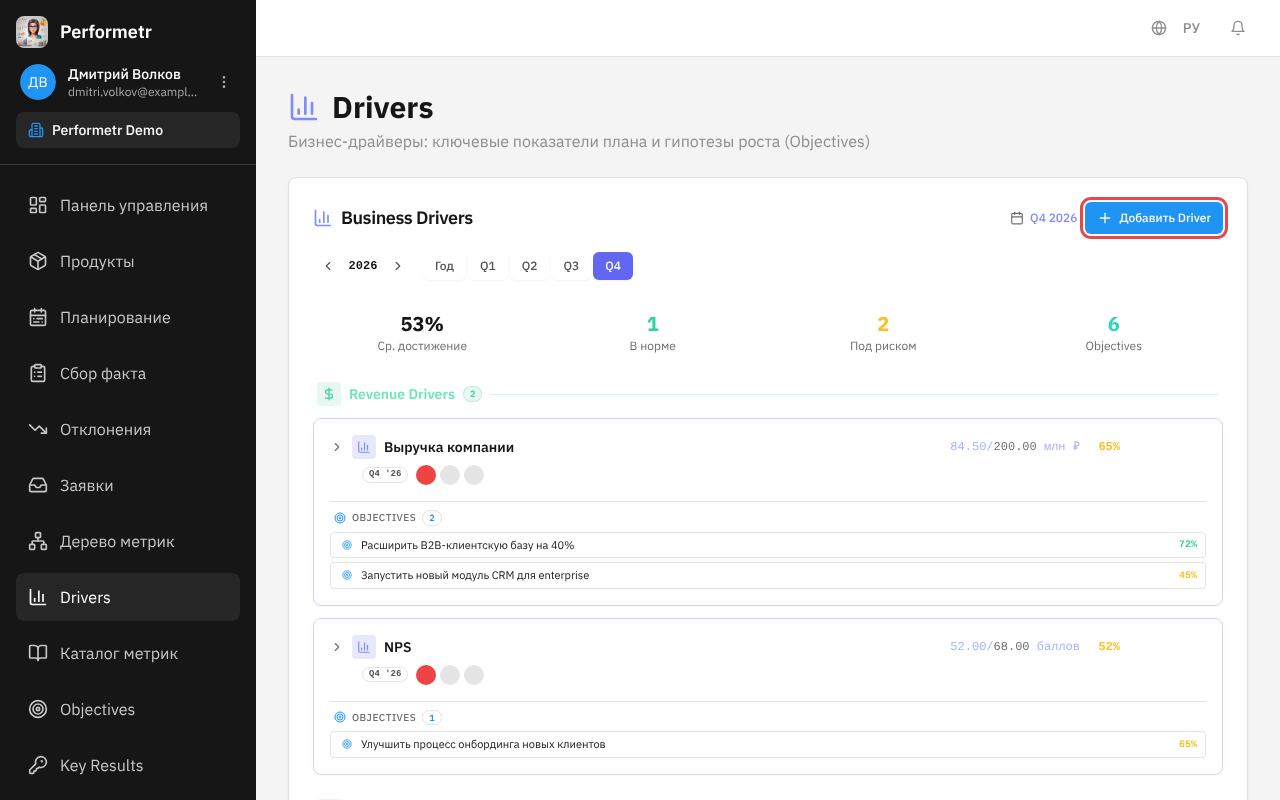
Нажмите «Добавить Driver».
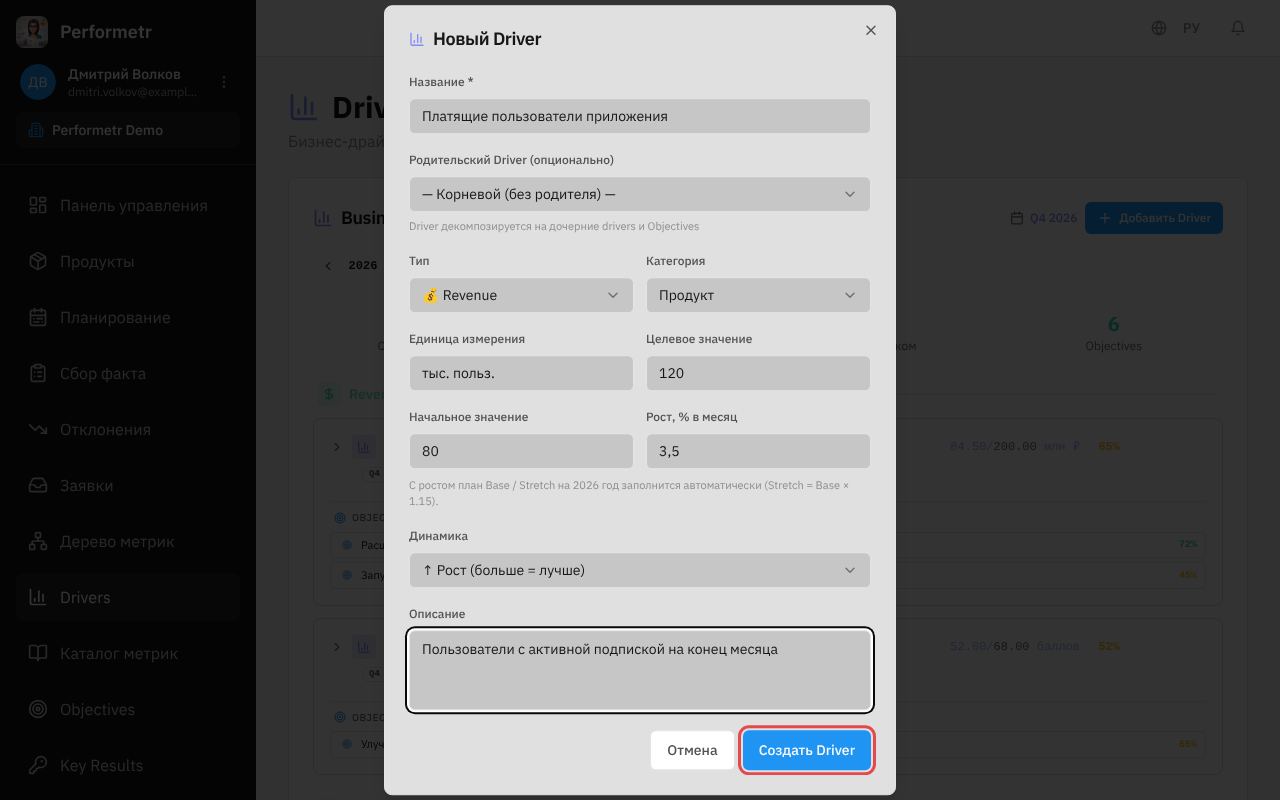
Заполните название, тип (Revenue или Cost), категорию, единицу измерения и целевое значение; при необходимости — родительский драйвер.
Укажите начальное значение и рост в процентах в месяц — план Base / Stretch на текущий год заполнится автоматически.
Нажмите «Создать Driver».
Драйверы и средний уровень достиженияНовый драйвер с начальным значением и ростом
Что получится. Драйвер появляется в разделе со статусом «В норме» или «Под риском»; к нему можно привязать продукт и Objective.
Если что-то не так
«Целевое значение должно быть числом» — пробелы и запятая допустимы (10 500 000 или 10,5), буквы — нет.
UC-D2Внести помесячные данные драйвера
Кто
Сотрудник организации
Где
Drivers → значок календаря у драйвера
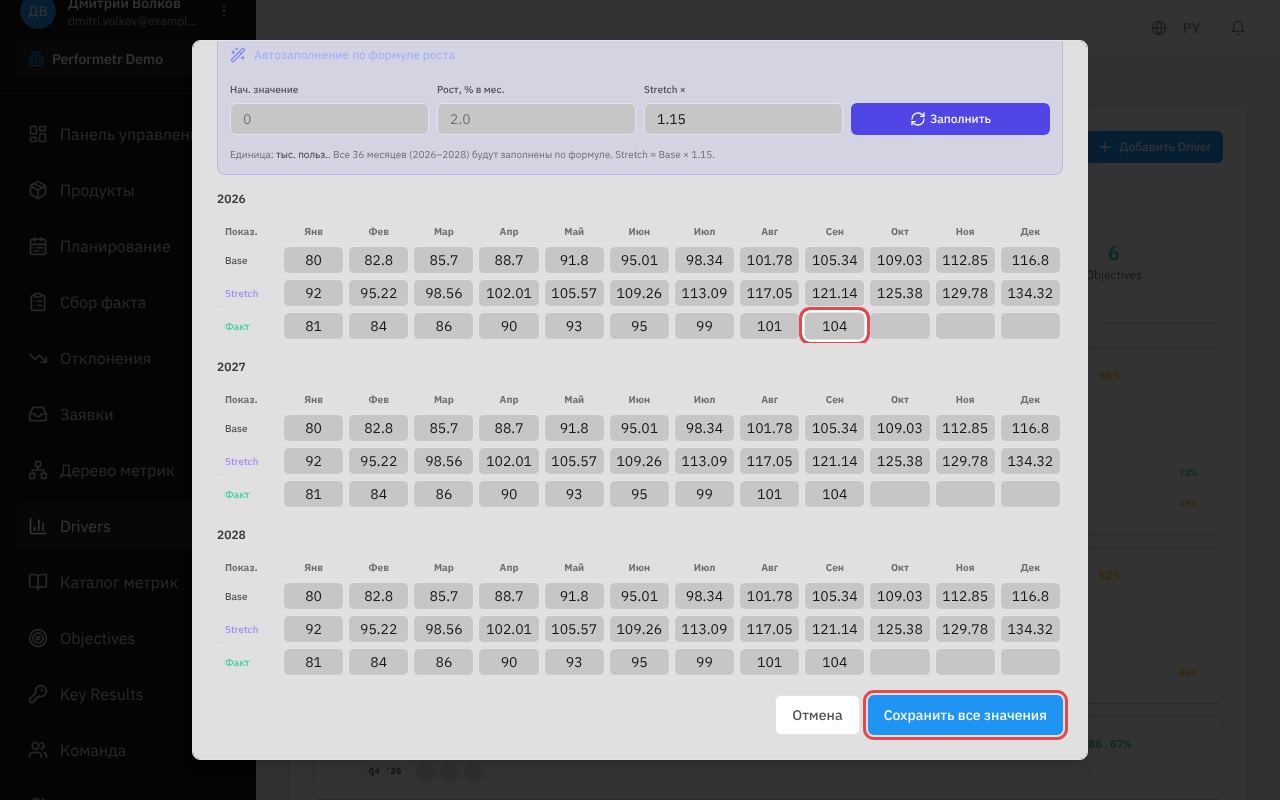
Наведите курсор на драйвер и нажмите значок календаря «Помесячные данные».
В строке «Факт» введите значения за прошедшие месяцы; при необходимости поправьте Base и Stretch.
Нажмите «Сохранить все значения».
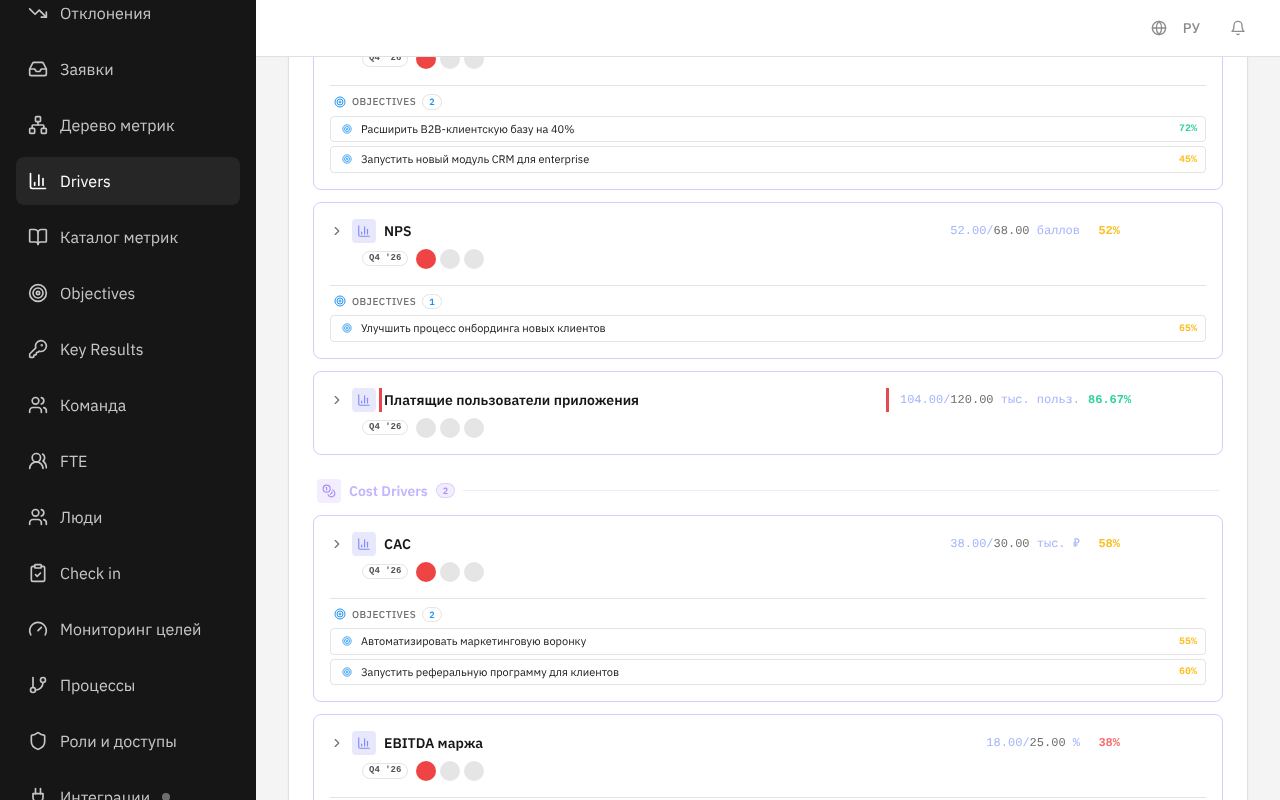
Факт по месяцам в редакторе драйвераПересчитанное достижение драйвера
Что получится. Текущее значение драйвера — последний введённый факт. Процент достижения и статус пересчитываются, вместе с ними — «Ср. достижение» раздела.
UC-D3Создать Objective
Кто
Сотрудник организации
Где
Objectives → «Новый Objective»
Заранее
Есть хотя бы один драйвер.
Нажмите «Новый Objective».
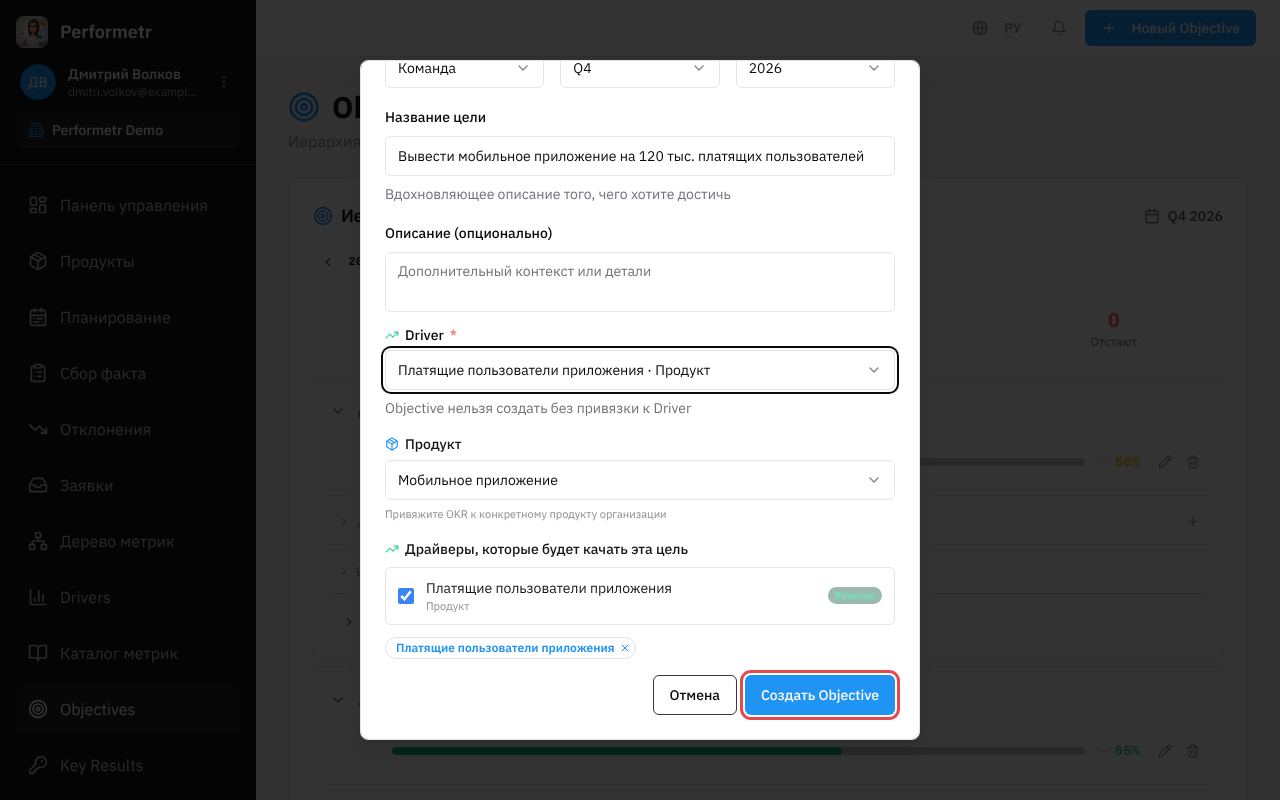
Выберите тип (Компания, Команда, Индивидуальный), период и год, введите название цели.
Выберите драйвер, который качает цель. Если выбрать продукт, его драйверы отметятся автоматически.
Нажмите «Создать Objective».
Иерархия OKRНовый Objective с драйвером и продуктом
Что получится. Цель появится в иерархии выбранного периода (переключатель года и кварталов вверху).
Если что-то не так
«Objective нельзя создать без привязки к Driver» — выберите драйвер.
UC-D4Добавить Key Result
Кто
Сотрудник организации
Где
Objectives → «+» в карточке цели
В карточке Objective нажмите «+» в строке «Key Results».
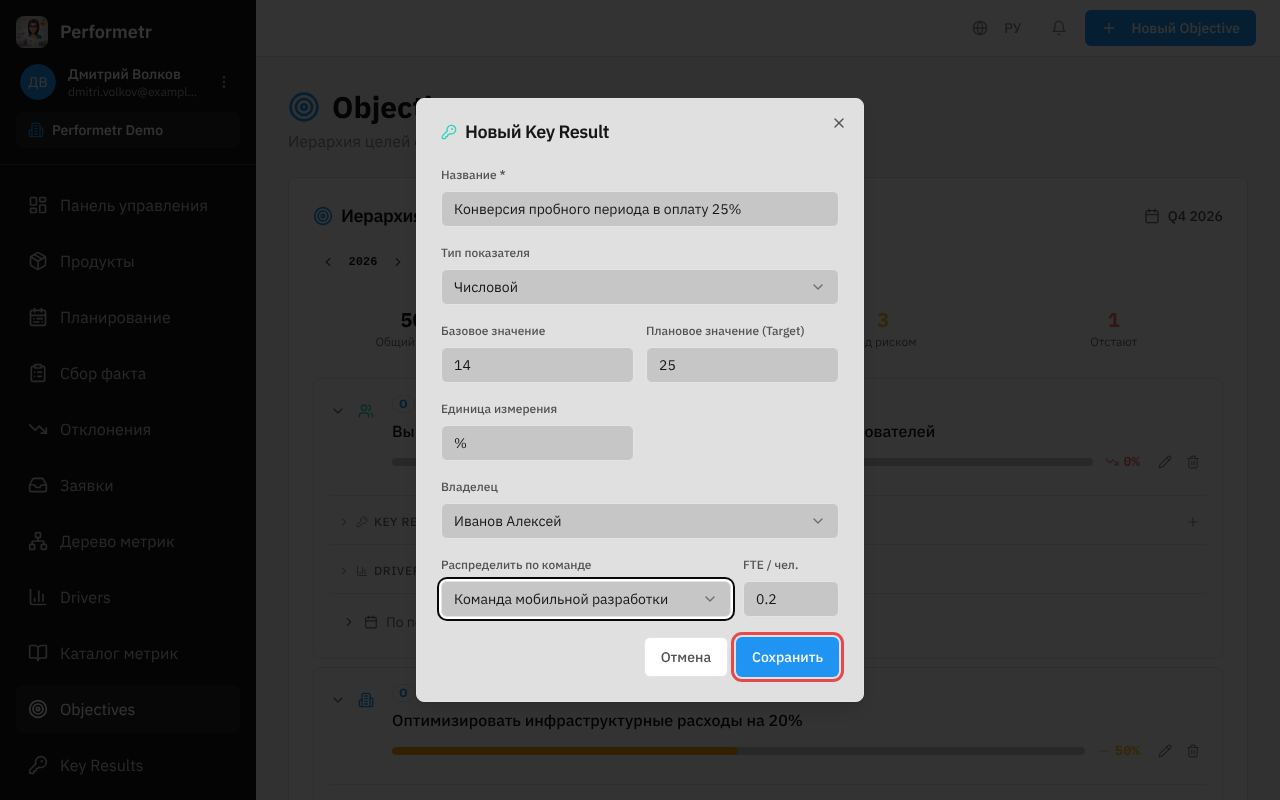
Введите название и тип показателя (числовой или веха). Для числового KR — базовое и плановое значение, единицу.
Выберите владельца. Чтобы распределить KR на команду, выберите её и укажите FTE на каждого участника.
Нажмите «Сохранить».
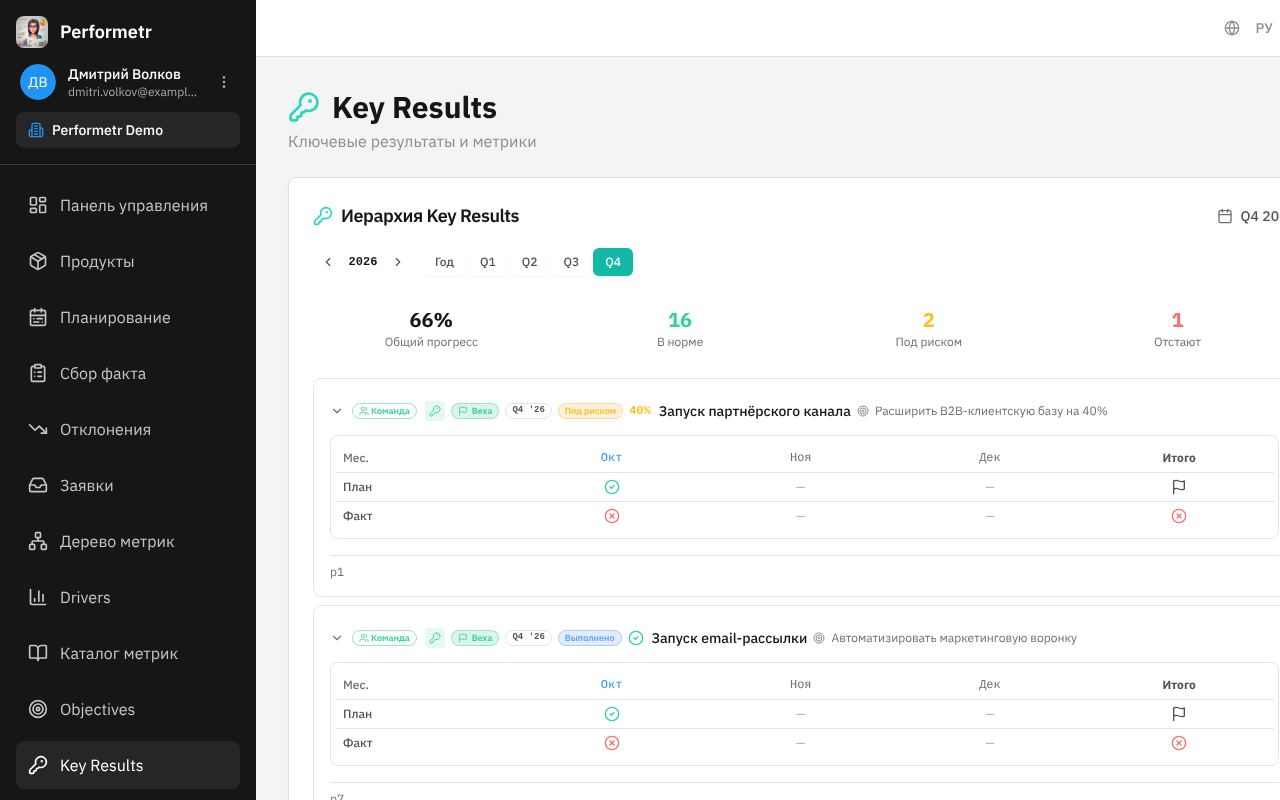
Новый Key ResultРаздел Key Results: план и факт по месяцам
Что получится. KR виден в разделе «Key Results» с планом и фактом по месяцам; распределение — в карточках сотрудников раздела «Люди».
UC-D5Обновить прогресс KR
Кто
Владелец KR или владелец Objective
Где
Мониторинг целей → чек-ин; Check in
Вручную — в чек-ине по цели: поле «Текущее значение KR (факт)» и кнопка «Обновить» (UC-G1).
Или в месячном Check in — ввод факта по KR (UC-G3).
KR, связанный с метрикой каталога, получает факт из сбора факта автоматически (группа F).
Обновление факта KR в чек-ине
Что получится. Прогресс KR и Objective пересчитывается, цель получает статус: Green, Yellow, Blue или Red.