Performetr / Руководство / Межпродуктовые заявки
Раздел I · 5 сценариев
Межпродуктовые заявки, ёмкость сервисов и разнесение затрат
Как создать заявку продукту-исполнителю с Definition of Ready, обработать входящую очередь, задать ёмкость сервиса в FTE и настроить разнесение затрат OPEX/CAPEX.
Заявка: «Черновик» → «Отправлена» → «Принята» → «В работе» → «Выполнена», с ветками «Возвращена» и «Отклонена».
Красной рамкой на скриншоте отмечена кнопка или поле, о котором говорится в шаге. Нажмите на скриншот, чтобы увеличить.
UC-I1 Создать и отправить заявку
Кто Владелец продукта-заказчика
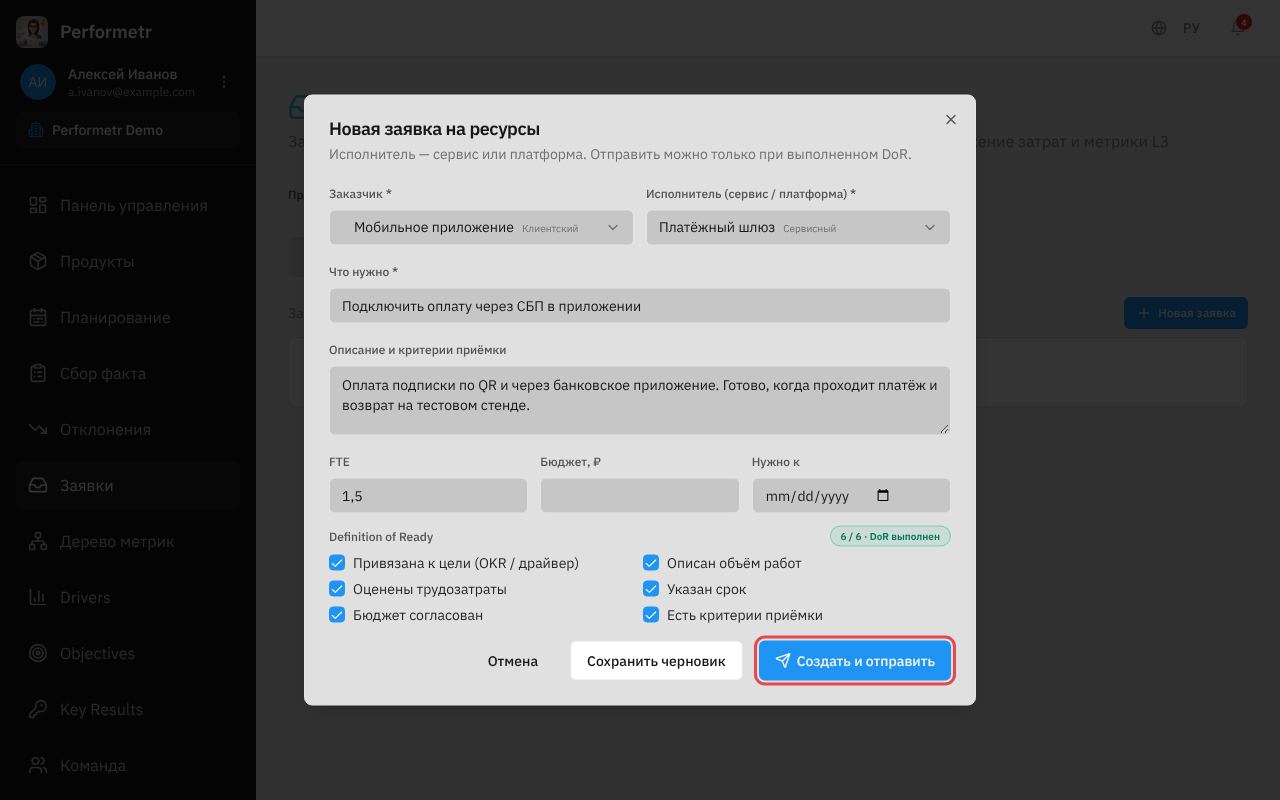
Где Заявки → «Исходящие» Выберите свой продукт вверху страницы и откройте «Исходящие». Нажмите «Новая заявка». Укажите заказчика, исполнителя (сервис или платформу), что нужно, описание с критериями приёмки, FTE, бюджет и срок. Отметьте все пункты Definition of Ready. Нажмите «Создать и отправить» или «Сохранить черновик». Новая заявка и Definition of Ready Что получится. Отправленная заявка видна в «Исходящих» заказчика и в очереди исполнителя. Черновик исполнитель не видит.
Если что-то не так «Создать и отправить» неактивна — не отмечены все пункты DoR.
UC-I2 Обработать входящую заявку
Кто Владелец продукта-исполнителя
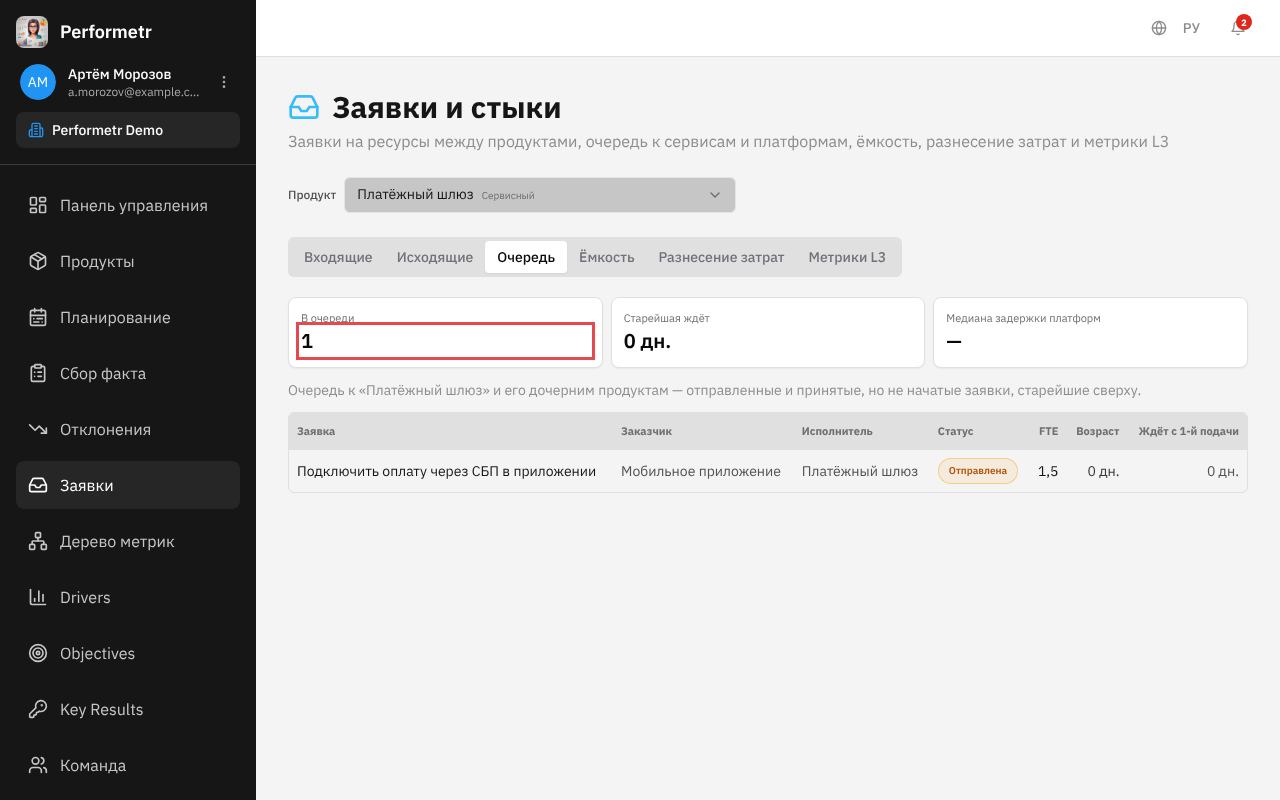
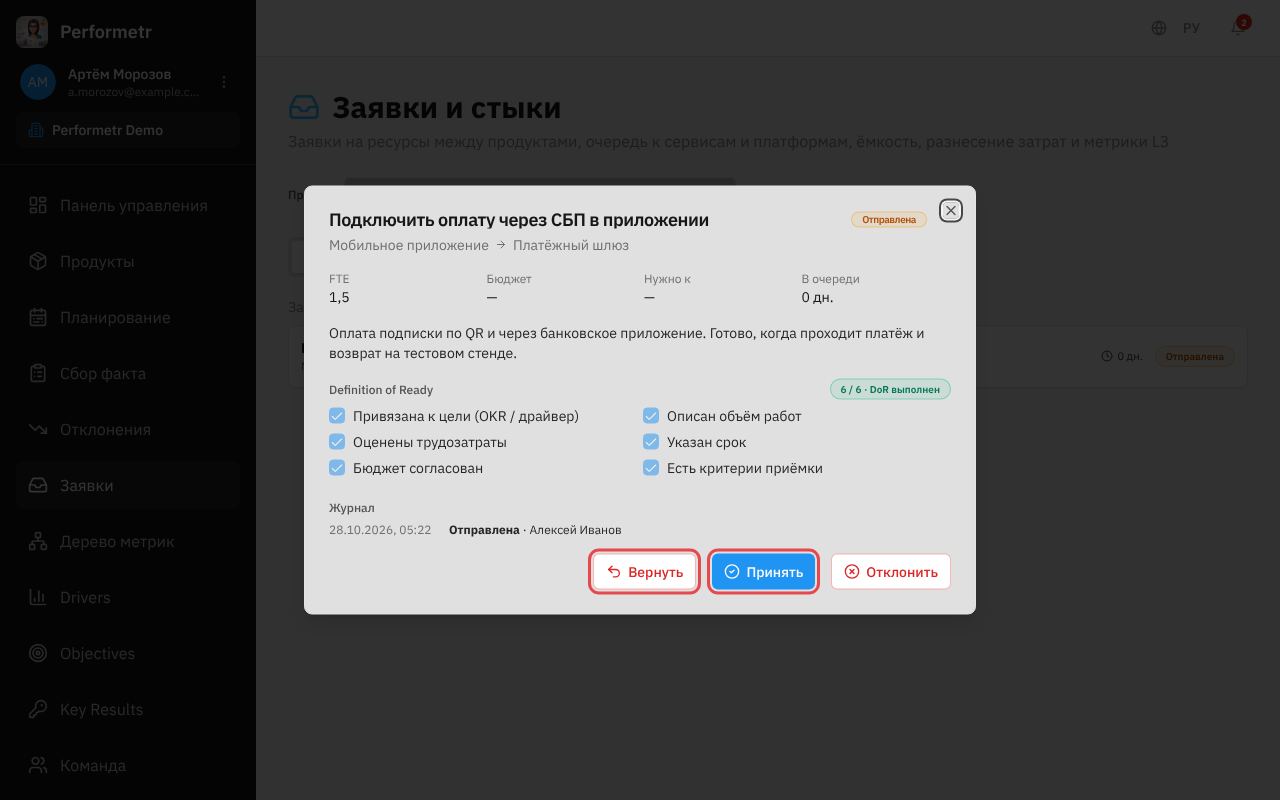
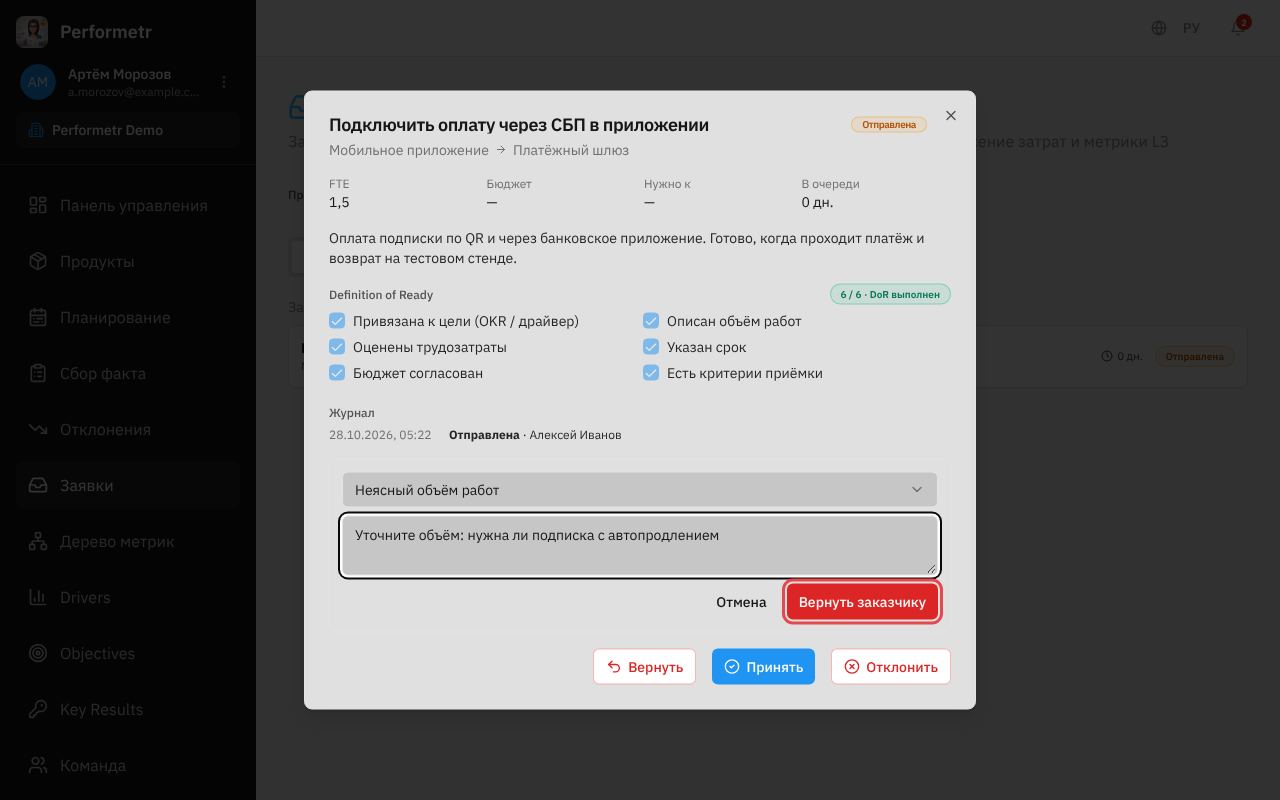
Где Заявки → «Очередь», «Входящие» Выберите свой сервис. На вкладке «Очередь» — размер очереди и возраст самой старой заявки. Во «Входящих» откройте заявку — видны цели заказчика, которым она грозит. Нажмите «Принять», затем «Начать работу» и «Завершить». Или «Вернуть» с причиной (заказчик дорабатывает и отправляет снова), или «Отклонить» с комментарием. Очередь исполнителя Заявка: принять, вернуть или отклонить Возврат с причиной Что получится. Считаются Service Queue Size, Service Return Rate и Platform Bottleneck Delay; принятая заявка загружает ёмкость исполнителя.
UC-I3 Задать ёмкость исполнителя
Кто Владелец сервиса или платформы
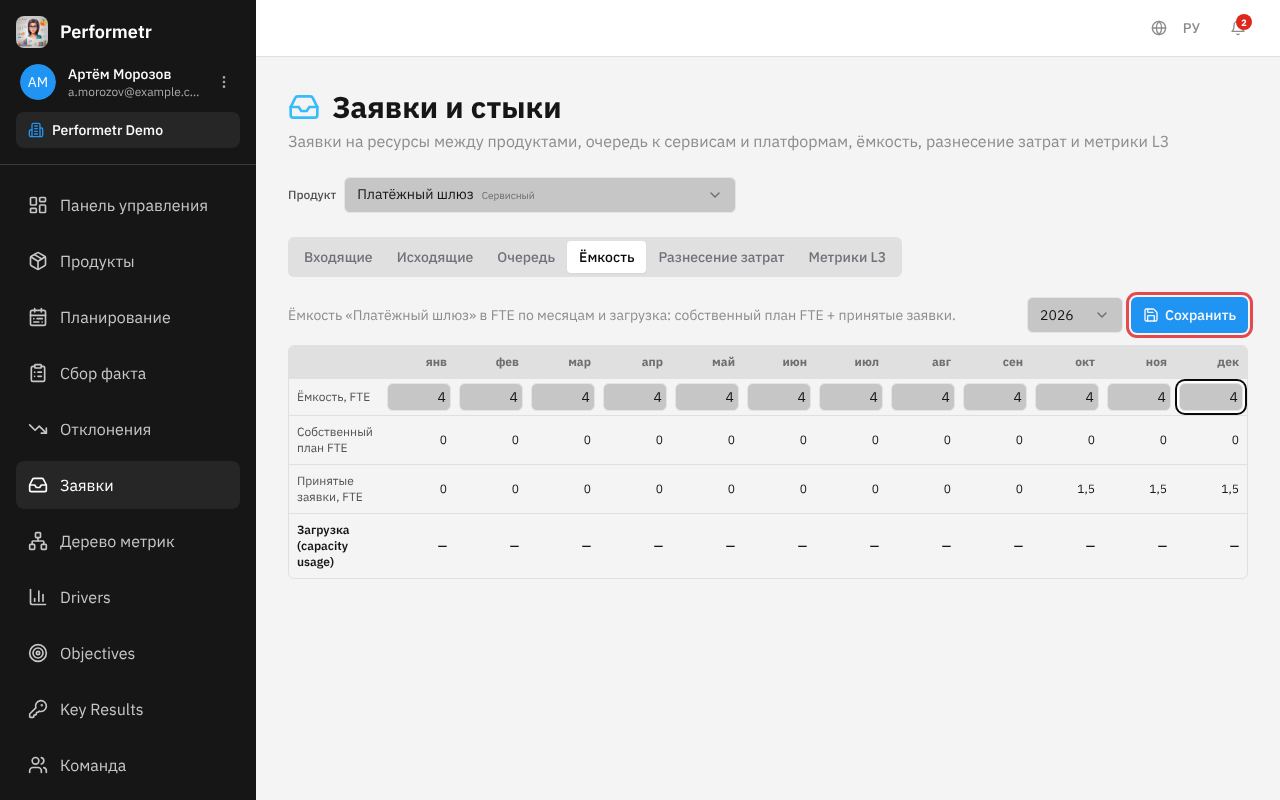
Где Заявки → «Ёмкость» Выберите сервис и год. Введите доступную ёмкость в FTE по месяцам и нажмите «Сохранить». Ёмкость, собственный план и принятые заявки Что получится. Загрузка (Capacity Usage) = собственный план FTE и принятые заявки / ёмкость.
Повторите эти шаги на своих данных
Регистрация занимает минуту: организация создаётся на бесплатном тарифе, демо-данные — одной кнопкой.
Создать организацию бесплатно
UC-I4 Настроить разнесение затрат
Кто Администратор, финансы
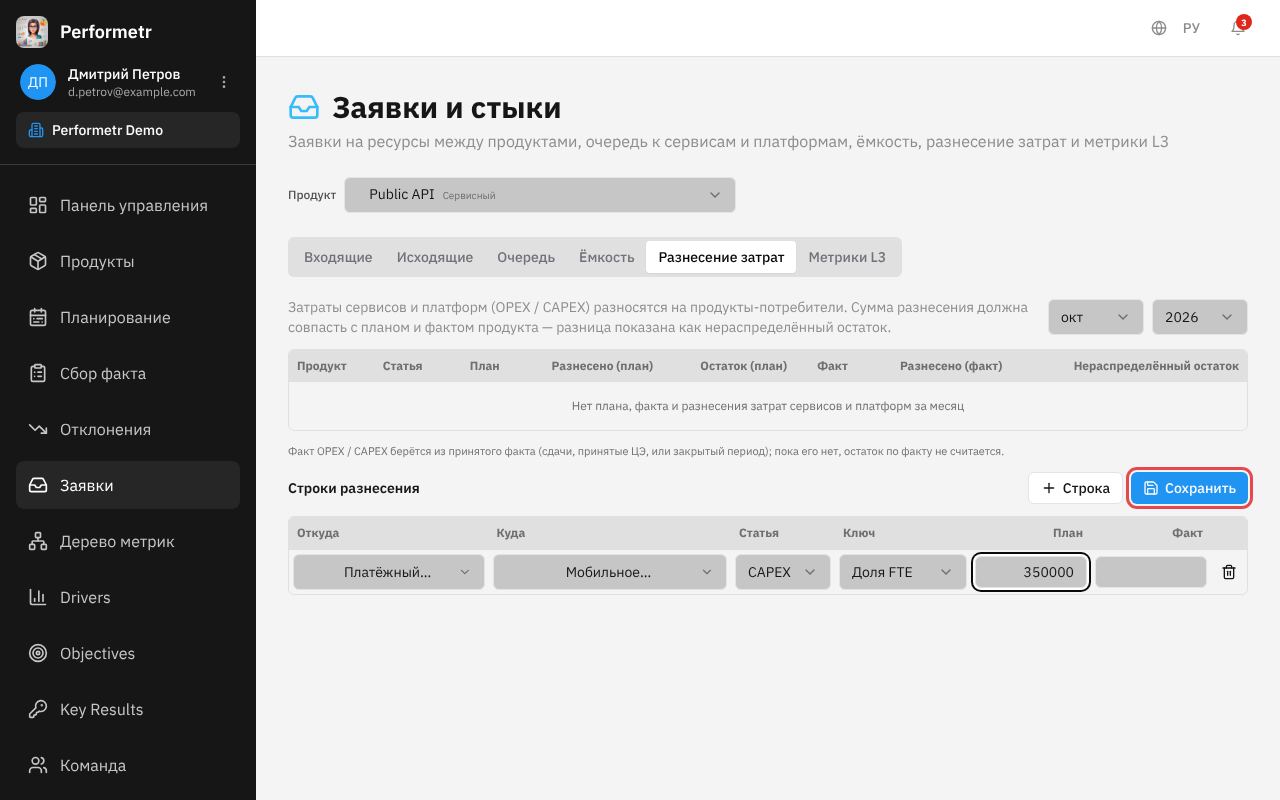
Где Заявки → «Разнесение затрат» Выберите месяц и год. Нажмите «+ Строка»: откуда (сервис или платформа), куда (продукт-получатель), статья (OPEX или CAPEX), ключ разнесения и сумма плана. Нажмите «Сохранить». Строки разнесения затрат Что получится. В таблице пулов виден нераспределённый остаток; считается Cross-Charge Accuracy.
UC-I5 Пересчитать метрики интерфейсов
Кто Администратор, финансы, владелец продукта
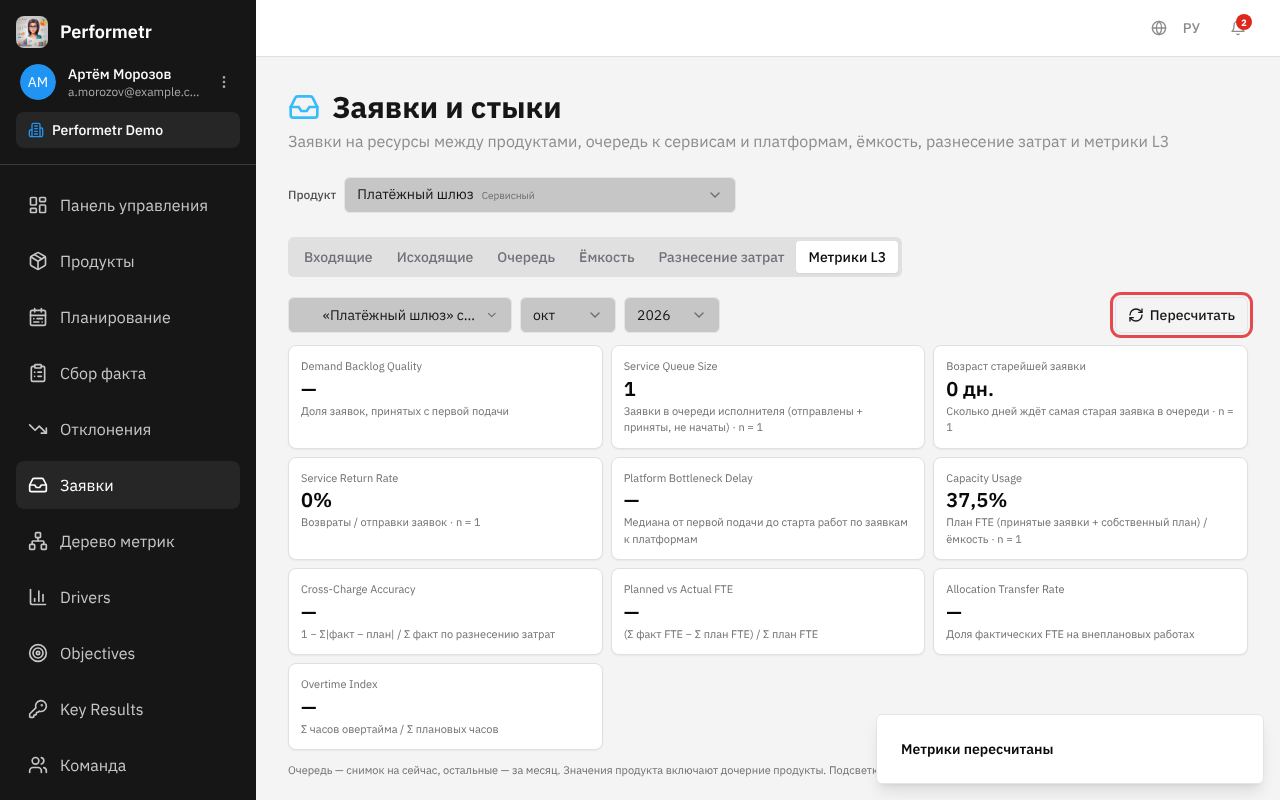
Где Заявки → «Метрики L3» Выберите продукт, месяц и год. Нажмите «Пересчитать». Метрики L3: очереди, возвраты, загрузка Что получится. Обновляются показатели очередей, возвратов, загрузки, разнесения затрат и FTE.
Начните работать с Performetr сегодня
Драйверы, OKR, план-факт, отклонения и чек-ины в одной системе. Бесплатный тариф для команды.
Создать организацию бесплатно