Performetr / Руководство / Мониторинг целей и чек-ины
Раздел G · 3 сценария
Мониторинг целей и чек-ины по OKR
Как проходить ежемесячный чек-ин по цели: обновить факт KR, дать прогноз, отметить риски и принять решение. Мониторинг портфеля целей и запуск процесса чек-инов.
Статус цели: Green, Yellow, Blue, Red. Чек-ин: «Ожидает» → «Отправлен», либо «Пропущен» или «Просрочен».
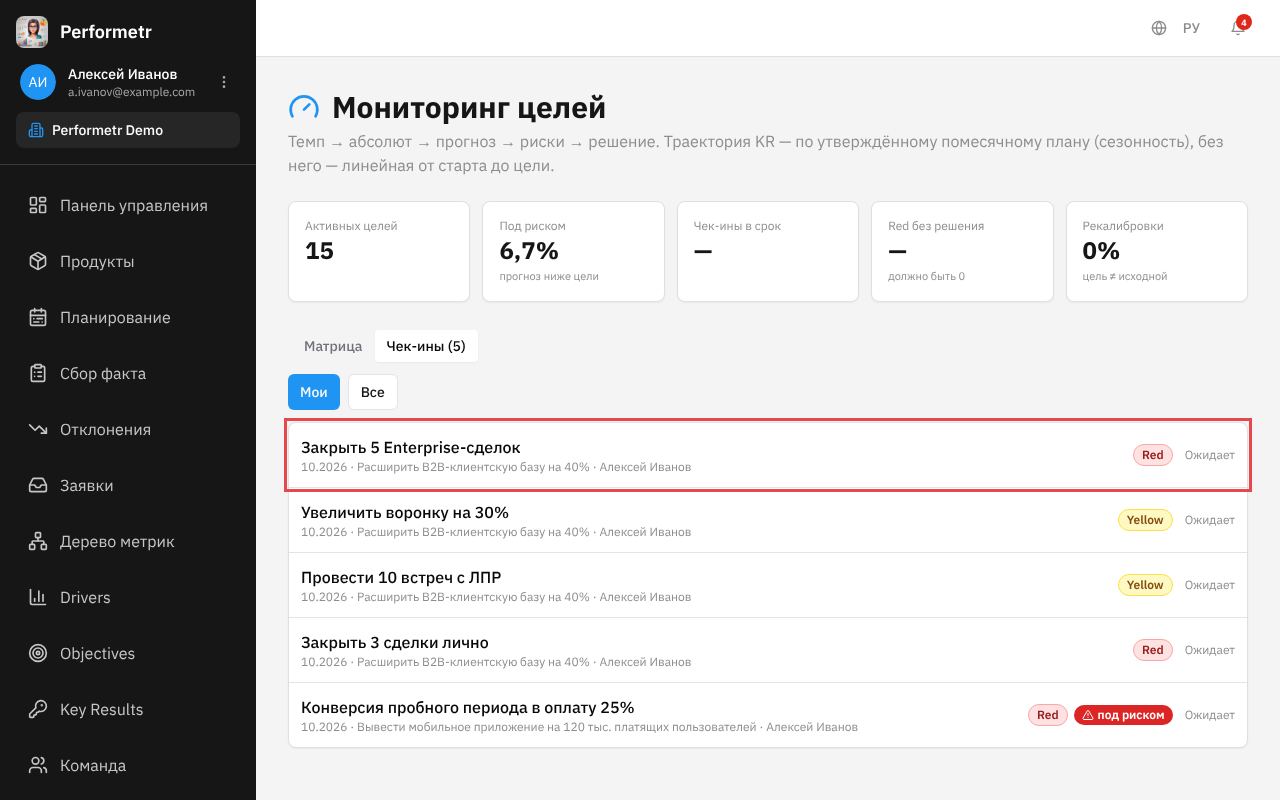
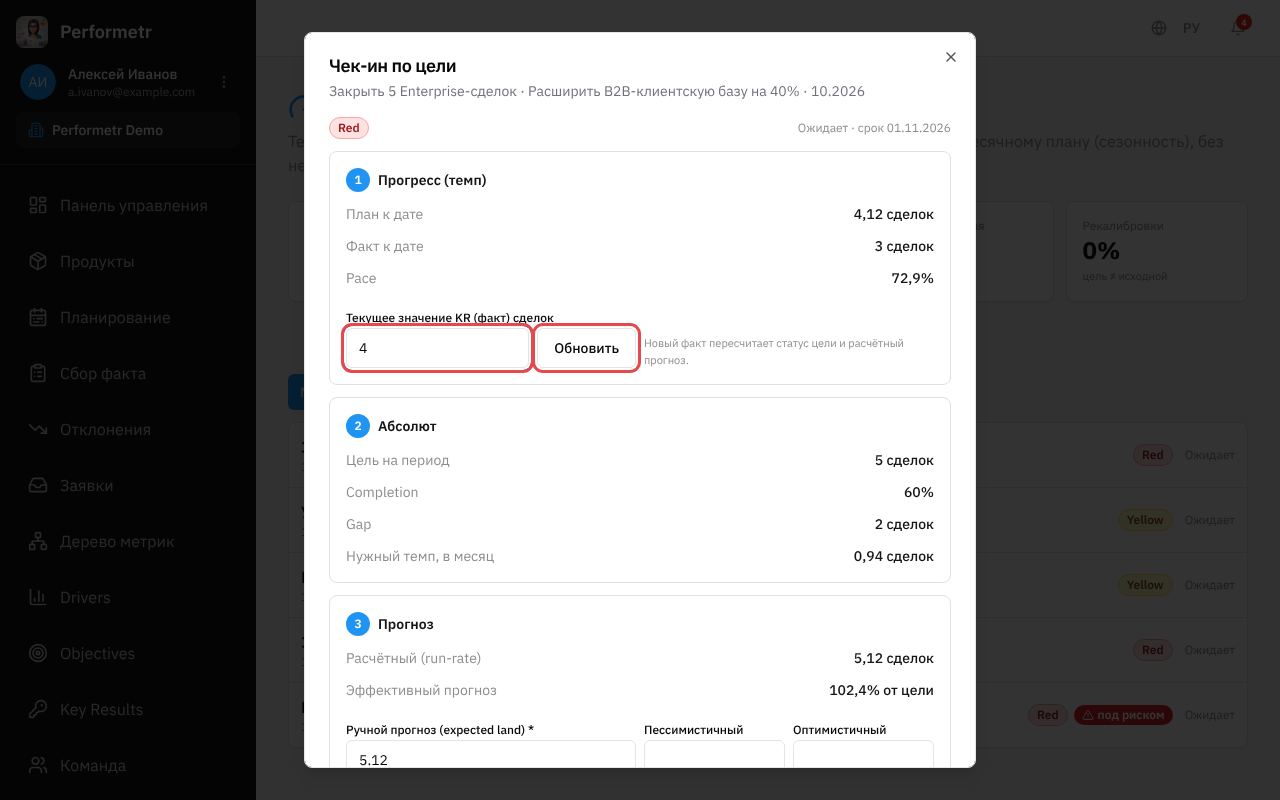
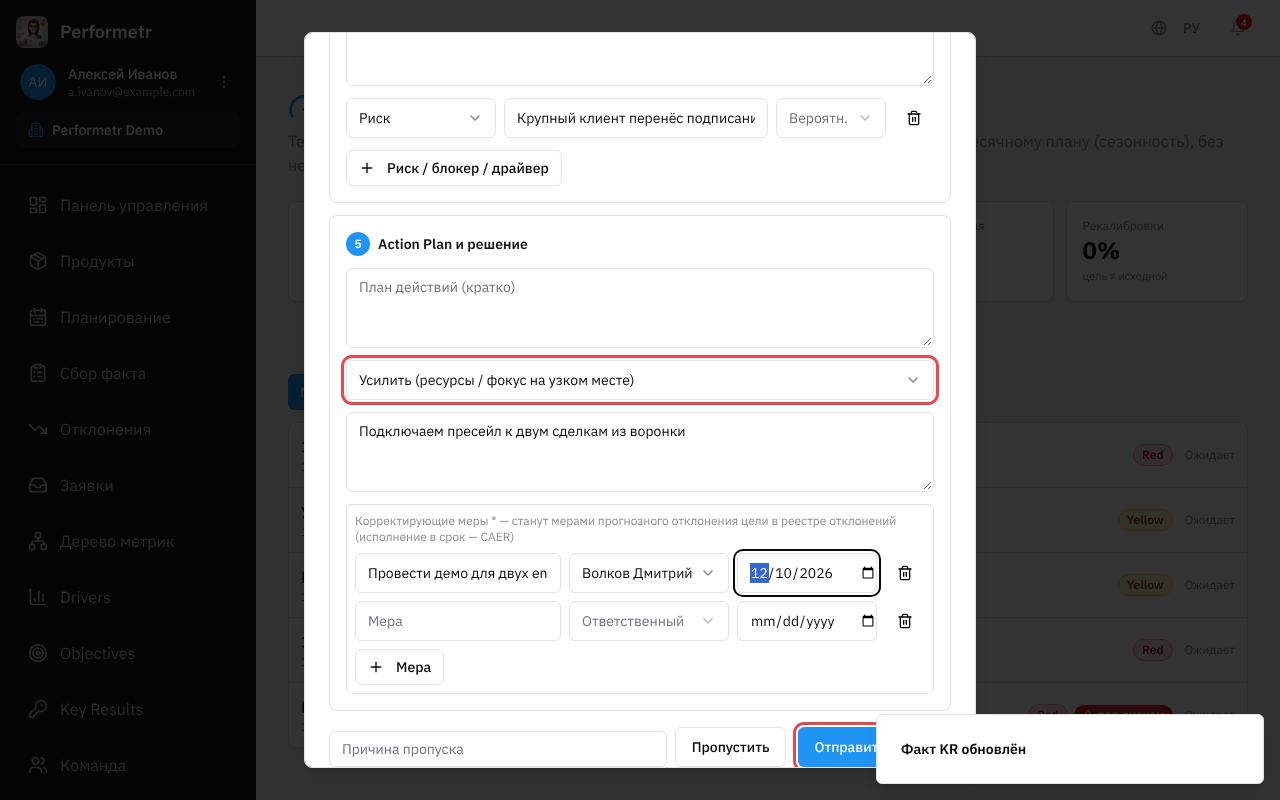
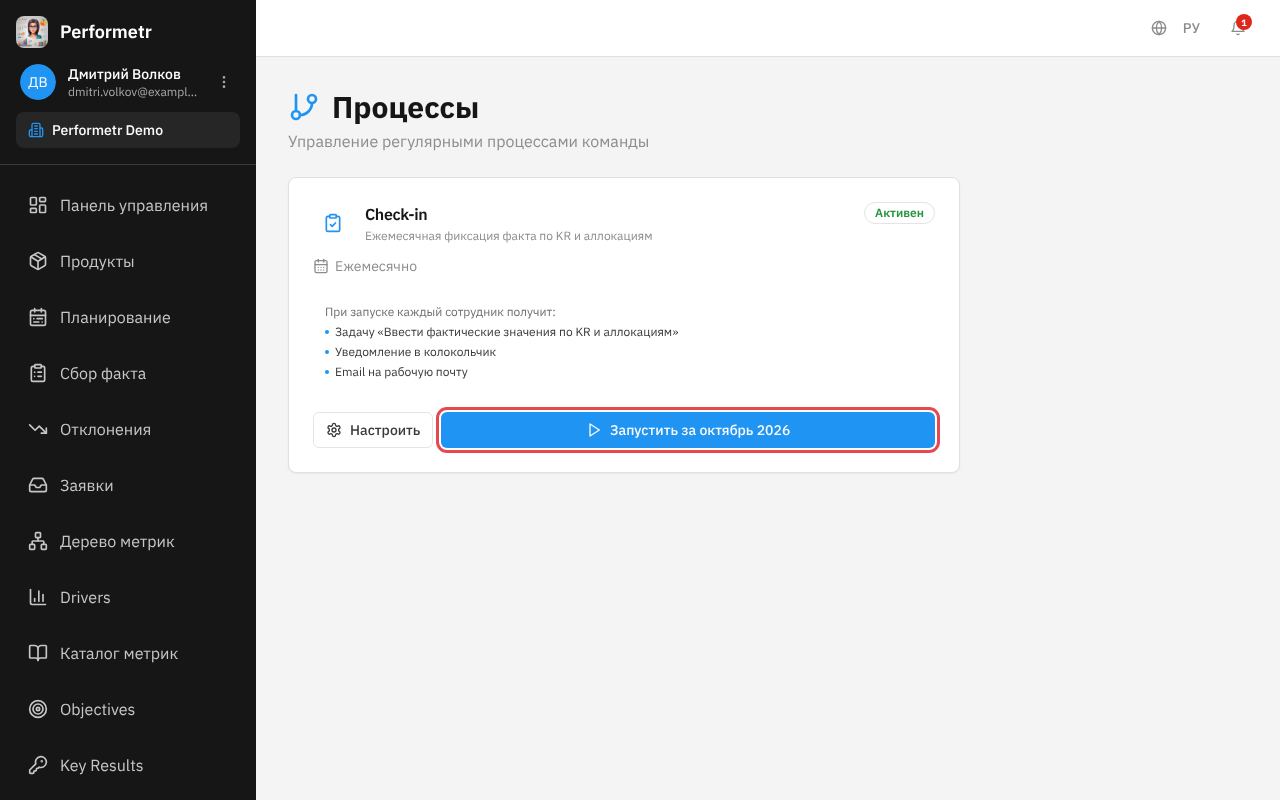
Красной рамкой на скриншоте отмечена кнопка или поле, о котором говорится в шаге. Нажмите на скриншот, чтобы увеличить.
UC-G1 Пройти чек-ин по цели
Кто Владелец KR или владелец Objective
Где Мониторинг целей → «Чек-ины» Заранее Наступил срок чек-ина: чек-ины создаются ежемесячно или запуском процесса (UC-G3 ). Откройте вкладку «Чек-ины», оставьте «Мои» и нажмите на чек-ин. Шаг 1: введите новое значение KR и нажмите «Обновить» — статус и расчётный прогноз пересчитаются. Шаг 3: проверьте ручной прогноз итога, при желании укажите пессимистичный и оптимистичный и уверенность от 1 до 10. Шаг 4: опишите причины, добавьте риски и блокеры кнопкой «Риск / блокер / драйвер». Шаг 5: выберите решение и обоснуйте его. Для «Усилить» и «Сменить тактику» добавьте корректирующую меру с ответственным и сроком. Нажмите «Отправить». Мои чек-ины Шаг 1: новый факт KR Риски, решение и корректирующие меры Что получится. Чек-ин отправлен, статус цели зафиксирован. Считаются Check-in Completion Rate, доля целей под риском и Forecast Value Add.
Если что-то не так Для цели в статусе Red или «под риском» обязательны риск, решение и ручной прогноз — ошибки покажутся над кнопкой «Отправить». Если ручной прогноз сильно расходится с расчётным, опишите допущения (не короче 30 символов). «Пропустить» доступно только для целей Green и Blue без флага «под риском».
UC-G2 Мониторить портфель целей
Кто Все сотрудники
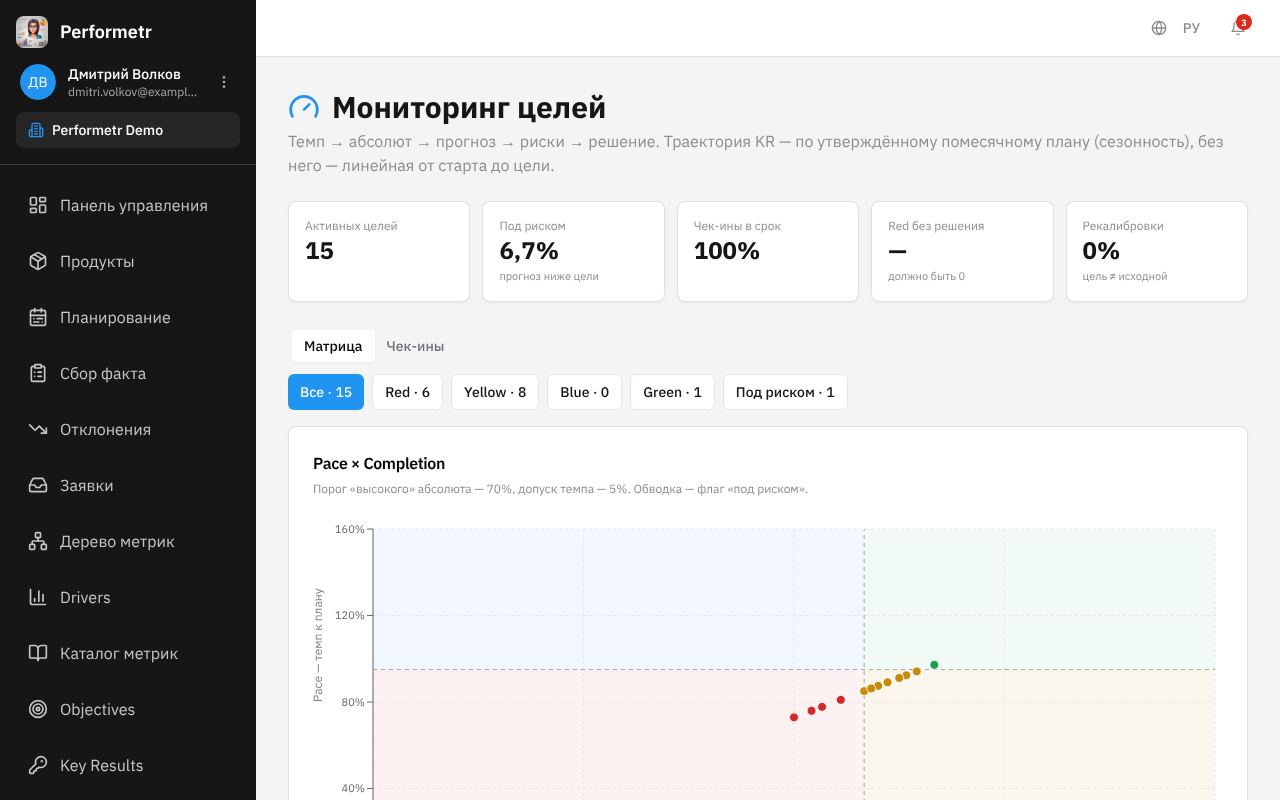
Где Мониторинг целей → «Матрица» Плитки показывают число активных целей, долю под риском, чек-ины в срок, Red без решения и рекалибровки. Фильтры Red / Yellow / Blue / Green / «Под риском» сужают матрицу «Pace × Completion». Нажмите на цель, чтобы увидеть её график и историю статусов. Матрица целей Что получится. Видно, какие цели отстают и по каким нет плана действий.
UC-G3 Запустить ежемесячный процесс чек-ина
Кто Администратор
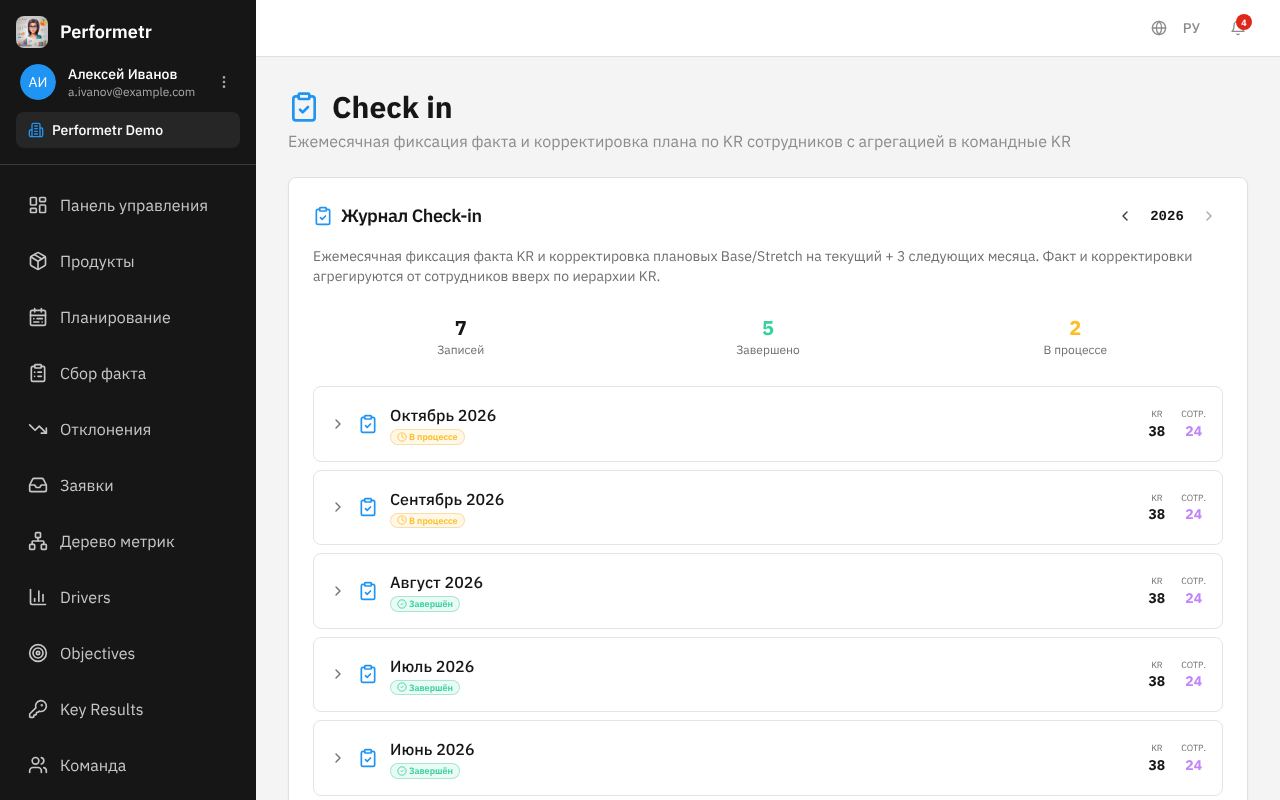
Где Процессы Откройте «Процессы». Кнопкой «Настроить» задайте дедлайн сдачи. Нажмите «Запустить за <месяц>». Сотрудники получают уведомление и вносят факт по KR в разделе «Check in» по уровням: компания, команда, продукт, сотрудник. Запуск месячного чек-ина Журнал Check-in по месяцам Что получится. Check-in месяца — «В процессе»; когда по всем KR года внесён факт, он становится «Завершён». Одновременно создаются чек-ины по целям (UC-G1 ).
Если что-то не так Кнопка неактивна — запускает администратор.
Начните работать с Performetr сегодня
Драйверы, OKR, план-факт, отклонения и чек-ины в одной системе. Бесплатный тариф для команды.
Создать организацию бесплатно